








A câmera do iPhone aponta para o relógio, a animação roda e… nada acontece. Quando o Apple Watch não pareia, existem dois problemas bem diferentes escondidos na mesma reclamação: ou o primeiro emparelhamento não completa, ou os dois já eram pareados e pararam de conversar do nada. A Apple publica uma sequência oficial para cada caso, e este guia sobe essa escada na ordem certa, conferida página por página no suporte da Apple em julho de 2026 (iOS 26.5.2, watchOS 26).
Primeiro pareamento ou desconexão: identifique o seu caso
Identificar o sintoma certo economiza uns bons minutos, porque cada um tem um caminho próprio. Encontre o seu nos cartões e pule para a seção correspondente:
A câmera não reconhece o relógio ou a animação travou
Falha no emparelhamento inicial
Comece pela checagem rápida e siga para a seção da câmera.
Aparece um mostrador quando tento parear
O relógio ainda está emparelhado com outro iPhone (clássico em Watch usado)
É preciso apagar o relógio antes. Veja a seção de quem não tem o iPhone por perto.
Ícone de iPhone vermelho ou X vermelho no relógio
Os dois são pareados, só estão desconectados agora
A checagem rápida nos dois aparelhos resolve a maioria dos casos.
Troquei de iPhone e o relógio ficou órfão
O pareamento não migra sozinho em todo cenário
Desemparelhe do aparelho antigo e restaure o backup no novo.
O que checar antes de qualquer coisa (nos dois aparelhos)?
A checagem oficial tem quatro movimentos, e a Apple pede para testar a conexão depois de cada um, não fazer tudo de uma vez:
- Mantenha o Apple Watch e o iPhone próximos, ao alcance um do outro.
- No iPhone, deslize do canto superior direito para baixo e abra a Central de Controle. O Modo Avião precisa estar desligado; Wi-Fi e Bluetooth, acesos.
- No relógio, pressione o botão lateral para abrir a Central de Controle dele e confira o Modo Avião ali também.
- Se nada mudou, reinicie os dois aparelhos (o jeito certo está logo abaixo).
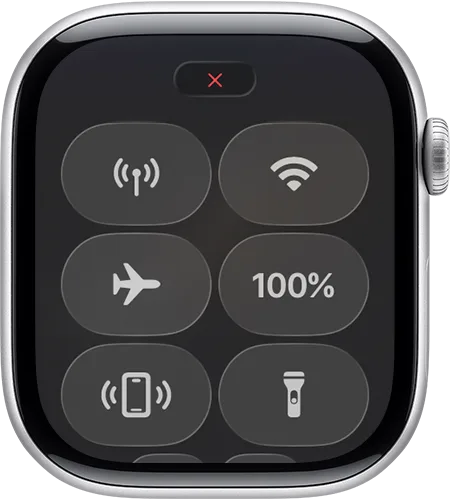 Imagem: Apple
O passo 3 é o que quase todo mundo pula. A maioria dos tutoriais manda olhar só o iPhone, mas a página oficial de reconexão pede o Modo Avião conferido no relógio também, e um toque acidental na Central de Controle do Watch liga o aviãozinho com uma facilidade impressionante. O termômetro da conexão fica ali mesmo: iPhone vermelho ou X vermelho é desconectado, iPhone verde é tudo em paz.
O jeito certo de reiniciar o Apple Watch (e a pegadinha do carregador)
Segurar o botão lateral não desliga o relógio: abre um menu. Para desligar de verdade, segure o botão lateral até os controles aparecerem, toque no botão de desligar e arraste o controle deslizante Desligar para a direita. Para ligar de novo, segure o botão lateral até ver o logotipo da Apple.
Antes que você perca dez minutos à toa: não dá para reiniciar o Apple Watch enquanto ele está no carregador. A restrição é documentada pela Apple e não gera aviso nenhum na tela, o relógio simplesmente ignora o comando. Tire da base magnética primeiro.
E se o relógio travou de vez e nem o menu aparece? Force o reinício: segure o botão lateral e a Digital Crown ao mesmo tempo por pelo menos 10 segundos, até o logotipo da Apple surgir. Use isso apenas quando o desligamento normal falhar. No lado do iPhone, o processo equivalente está em como reiniciar o iPhone à força.
A câmera não reconhece o Apple Watch na hora de parear?
O primeiro suspeito, pela própria página da Apple, é o relógio já estar emparelhado com algum aparelho, e cada sintoma dessa fase tem uma saída própria.
Se apareceu um mostrador na tela do relógio quando você tentou parear, ele ainda está emparelhado com um iPhone: o seu antigo, ou o do dono anterior, se você comprou usado. Nesse caso não adianta insistir na câmera. É preciso apagar todo o conteúdo do relógio antes, e o caminho está duas seções abaixo.
Se a câmera simplesmente não dispara o processo, a Apple oferece o plano B por texto: toque em Emparelhar Apple Watch Manualmente, na parte inferior da tela do iPhone, e siga as instruções.
Se a animação de emparelhamento congelou na tela por vários minutos, redefina o relógio sem sair dali: mantenha a Digital Crown pressionada com o Watch ainda no modo de emparelhamento e toque em Redefinir quando a opção aparecer. Depois do reinício, pareie de novo.
Vale conferir também os requisitos atuais: o emparelhamento pede um Apple Watch SE, Series 6 ou Ultra (ou mais recente) com watchOS 26 ou posterior, e um iPhone 11 ou mais recente com iOS 26 ou posterior. E um detalhe que derruba muita gente: Bluetooth ligado não basta, o iPhone também precisa estar conectado a uma rede Wi-Fi ou à rede celular para o processo completar.
Como desemparelhar e parear de novo sem perder os dados?
Esse é o degrau definitivo quando os anteriores falham, e assusta menos do que parece: no momento do desemparelhamento, o iPhone salva um backup do relógio automaticamente, sem você pedir nada.
- Com os dois próximos, abra o app Apple Watch no iPhone.
- Na aba Meu Relógio, toque em Todos os Relógios.
- Toque no botão i (Informações) ao lado do relógio e em Desemparelhar Apple Watch. Confirme tocando em Desemparelhar com o nome do seu relógio.
- Se o relógio tem plano celular, escolha entre manter ou remover o plano.
- Digite a senha da sua Conta Apple. É isso que desativa o Bloqueio de Ativação e deixa o relógio livre para um novo pareamento.
- Pareie de novo e, quando o iPhone perguntar, escolha Restaurar do Backup.
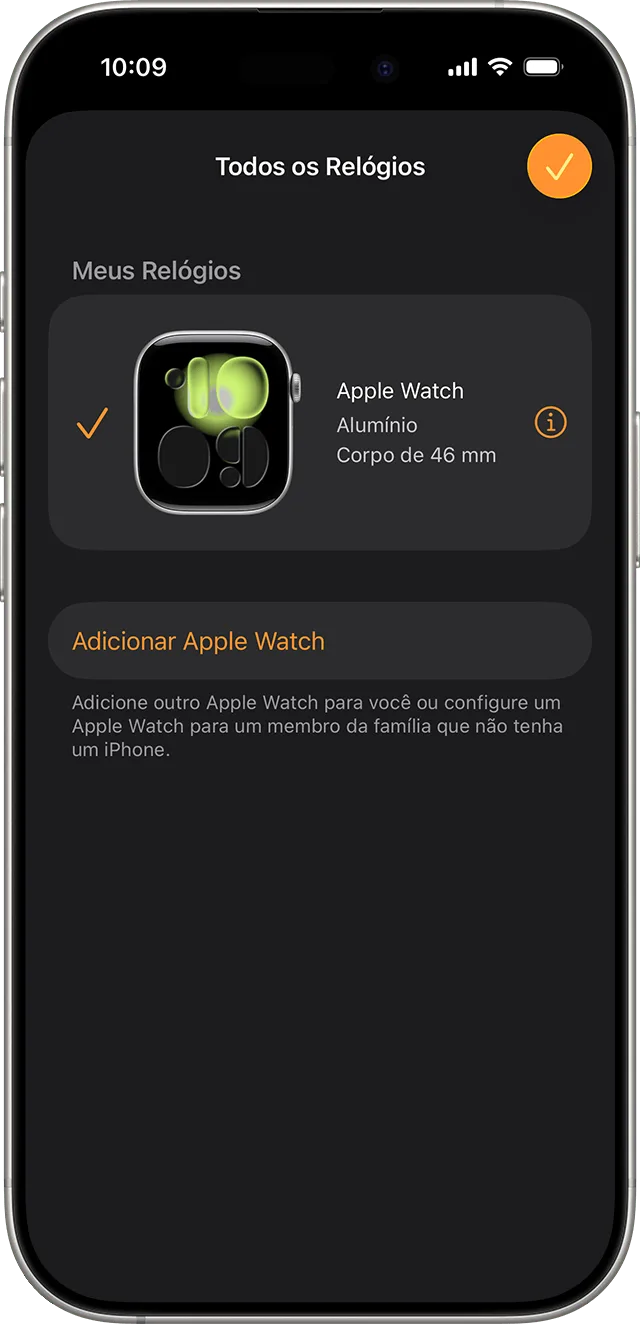 Imagem: Apple
O backup guarda os mostradores com suas personalizações, o layout dos apps, os ajustes de notificação e os dados de Saúde e Fitness, incluindo histórico, conquistas e calibração. Ficam de fora, e precisam ser refeitos na mão, os cartões do Apple Pay, o código de acesso do relógio e os pareamentos Bluetooth de fones e acessórios. Mensagens e tudo o que já vive no iCloud não dependem desse backup.
Se o motivo do desemparelhamento é um aparelho novo chegando, o passo a passo completo, com a ordem certa entre migrar o iPhone e migrar o relógio, está em como transferir tudo para o iPhone novo.
E se você não tiver o iPhone por perto ou esqueceu o código?
Dá para apagar o relógio nele mesmo: Ajustes › Geral › Redefinir › Apagar Todo o Conteúdo e Ajustes, confirmando em seguida. Só que existe uma diferença enorme entre isso e o desemparelhamento pelo iPhone: apagar pelo relógio não remove o Bloqueio de Ativação. O Watch continua amarrado à Conta Apple usada na configuração, e quem for ativá-lo de novo vai precisar daquela senha. Por isso a Apple recomenda desemparelhar pelo iPhone quando a intenção é vender ou doar. E se você caiu do outro lado dessa história (comprou um relógio que pede a conta de um desconhecido), o guia sobre Bloqueio de Ativação explica as saídas legítimas.
Esqueceu o código do relógio? A redefinição é feita nos botões, e curiosamente ela exige o contrário do reinício: aqui o Watch precisa estar no carregador.
- Coloque o Apple Watch no carregador e mantenha assim durante todo o processo.
- Segure o botão lateral até aparecer a tela com o botão liga/desliga no canto superior direito e solte.
- Segure a Digital Crown até o botão vermelho Redefinir aparecer.
- Toque em Redefinir e confirme tocando de novo.
Apple Watch ainda não pareia: o que fazer?
Se você subiu a escada inteira e nada, sobraram duas cartas. A primeira é redefinir os Ajustes de Rede do iPhone em Ajustes › Geral › Transferir ou Redefinir o iPhone › Redefinir › Redefinir Ajustes de Rede. Sendo transparente: essa é uma dica da comunidade que costuma destravar conexões teimosas, não um passo que a Apple documenta para o pareamento do Watch. Depois dela, você vai digitar as senhas de Wi-Fi de novo.
A segunda é acionar a Apple. Um relógio que não completa o pareamento nem depois de apagado e redefinido levanta suspeita de defeito, e aí a conversa é com a assistência. Antes de ir, releia a página oficial Se você não conseguir emparelhar um Apple Watch com o iPhone e leve o relógio junto com o iPhone.
Para consulta, as outras páginas oficiais que sustentam este guia: Se o Apple Watch não estiver conectado ou emparelhado e Desemparelhar e apagar o Apple Watch. E se o próximo da fila de birra for o fone, o processo irmão está em AirPods que não conectam.
Perguntas frequentes
Desemparelhar o Apple Watch apaga meus dados?
O relógio é apagado e volta aos ajustes de fábrica, mas o iPhone cria um backup automático no momento do desemparelhamento. Ao parear de novo, escolha Restaurar do Backup e seus dados de saúde, atividade e mostradores voltam. Só o Apple Pay, o código do relógio e os pareamentos Bluetooth precisam ser refeitos.
O Apple Watch pareia com iPad ou Android?
Não. Todas as instruções oficiais da Apple exigem um iPhone para configurar o Apple Watch (hoje, iPhone 11 ou mais recente com iOS 26 ou posterior). Não existe processo de pareamento documentado com iPad nem com celulares Android.
Por que aparece um iPhone vermelho ou um X vermelho no Apple Watch?
Esses ícones na Central de Controle indicam que o relógio está desconectado do iPhone naquele momento, não que o pareamento foi perdido. Aproxime os dois e confira Modo Avião, Wi-Fi e Bluetooth: quando a conexão volta, o ícone vira um iPhone verde.
Esqueci o código do Apple Watch. Como desemparelho?
Coloque o relógio no carregador, segure o botão lateral até aparecer a tela com o botão liga/desliga e solte. Depois segure a Digital Crown até surgir o botão vermelho Redefinir e toque nele duas vezes. O relógio é apagado, mas continua protegido pelo Bloqueio de Ativação da sua Conta Apple.
Por que não consigo desligar o Apple Watch para reiniciar?
Provavelmente ele está no carregador: a Apple confirma que não é possível reiniciar o Apple Watch enquanto ele carrega. Tire da base magnética e tente de novo. Se ele continuar travado, force o reinício segurando o botão lateral e a Digital Crown juntos por pelo menos 10 segundos.
Apaguei o Apple Watch pelo próprio relógio. Já posso vender?
Ainda não. Apagar pelo relógio não remove o Bloqueio de Ativação, então o comprador não vai conseguir ativá-lo. Para vender ou doar, desemparelhe pelo app Apple Watch no iPhone: é a senha da Conta Apple digitada nesse processo que libera o relógio de vez.