








A tela congelou, não responde a toque nenhum e você precisa reiniciar o iPhone à força agora, sem vasculhar dez sites atrás da combinação certa de botões. Esta é a página de consulta rápida: ache o seu modelo na tabela, siga os passos e pronto. A receita vale do iPhone X ao 17 e desce até os aparelhos com botão de Início. Testado no iOS 26.5.2, com as combinações tiradas direto da página oficial da Apple.
| Seu iPhone | A combinação para forçar o reinício |
|---|---|
| iPhone 8 e 8 Plus, SE (2ª e 3ª geração) e todos com Face ID: X, XR, XS, 11, 12, 13, 14, 15, 16, 16e, 17, 17e e iPhone Air | Aperte e solte Aumentar Volume, aperte e solte Diminuir Volume e segure o botão lateral até o logotipo da Apple |
| iPhone 7 e 7 Plus | Segure Diminuir Volume e o botão lateral ao mesmo tempo até o logotipo da Apple |
| iPhone 6s, 6s Plus, SE (1ª geração) e anteriores | Segure o botão de Início e o botão lateral (ou superior) ao mesmo tempo até o logotipo da Apple |
Como reiniciar o iPhone à força com Face ID?
É a combinação da esmagadora maioria dos iPhones em uso hoje: todo o lineup atual, do 17 Pro Max ao iPhone Air, e cada modelo com Face ID desde o iPhone X de 2017. São três toques, na ordem, sem apertar tudo junto:
- Aperte e solte rapidamente o botão Aumentar Volume.
- Aperte e solte rapidamente o botão Diminuir Volume.
- Segure o botão lateral sem soltar até o logotipo da Apple aparecer, o que pode levar uns dez segundos.
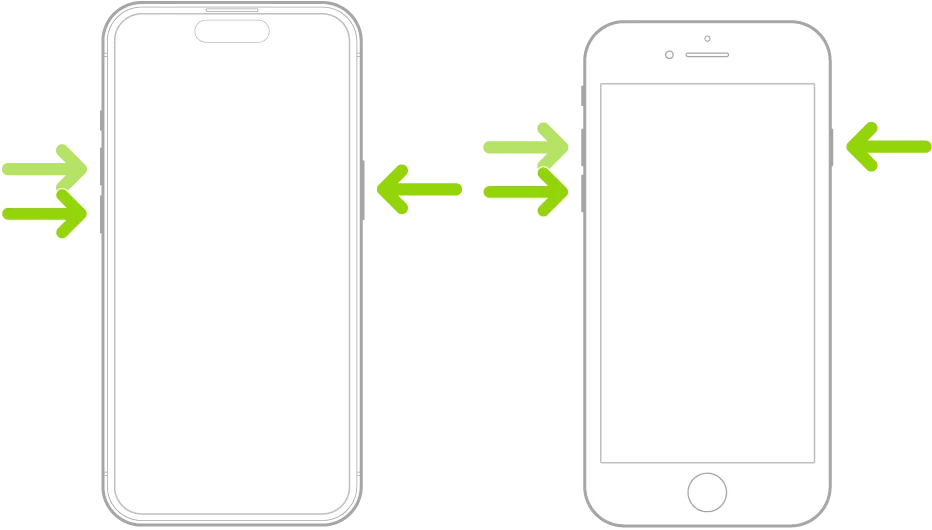 Imagem: Apple
O erro número um é soltar o botão lateral cedo demais. A tela escurece, às vezes pisca, e ainda não é hora de largar. Segure até o logotipo aparecer de fato, mesmo que passe dos dez segundos. Quem solta no meio só volta à tela travada e repete tudo achando que a combinação está errada, quando o problema foi o tempo.
Como forçar o reinício no iPhone 8, SE e modelos com botão de Início?
Aqui mora a maior confusão: ter botão de Início não significa usar a combinação antiga. O iPhone 8, o 8 Plus e o SE de 2ª e 3ª geração têm o botão físico, mas forçam o reinício exatamente como os modelos com Face ID: os mesmos três passos da seção acima (Aumentar Volume, Diminuir Volume, segurar o lateral). Não tente segurar o Início junto, nesses modelos não é assim.
Segurar dois botões ao mesmo tempo só vale para os aparelhos mais antigos.
iPhone 7 e 7 Plus
No iPhone 7 e no 7 Plus não existe a sequência de apertar e soltar. Aqui é pressão simultânea:
- Segure ao mesmo tempo o botão lateral e o Diminuir Volume.
- Não largue quando a tela apagar; solte só quando o logotipo da Apple aparecer (pode levar mais de dez segundos).
iPhone 6s, 6s Plus, SE (1ª geração) e anteriores
A era clássica do botão de Início, também com dois botões pressionados juntos:
- Segure ao mesmo tempo o botão de Início e o botão lateral (nos modelos mais antigos, como o 5s, o botão fica na parte superior).
- Solte os dois só quando o logotipo da Apple surgir.
Não tem certeza da geração do seu iPhone? A tabela lá no topo resolve pela linha certa. E na dúvida com o SE, a régua é a geração: só o SE de 1ª geração entra na combinação antiga; o de 2ª e 3ª geração segue os três passos do Face ID, igual ao iPhone 8.
Reiniciar, forçar reinício e restaurar: a diferença
Essa confusão é a que mais custa caro: tem gente que apaga o próprio iPhone achando que “reiniciar de verdade” era a solução. São três ações diferentes:
Reiniciar (o normal)
Desliga e liga de novo
Precisa da tela respondendo: você arrasta o controle “deslize para desligar”. Não apaga nada.
Forçar o reinício
Reinicia pela combinação de botões, mesmo travado
Dispensa a tela. Não apaga nada.
Restaurar / Apagar Conteúdo e Ajustes
Deixa o iPhone como novo, de fábrica
Apaga tudo. Só encare com um backup na mão.
O reinício normal é o desligar-e-ligar do dia a dia: num iPhone com Face ID, segure o botão lateral e um dos botões de volume até aparecer o controle deslizante; num modelo com botão de Início, segure só o lateral. Depois arraste para desligar e, para religar, segure o botão lateral até o logotipo da Apple surgir. Também dá para desligar por Ajustes › Geral › Desligar. O detalhe: tudo isso exige uma tela que reaja ao toque, por isso não serve quando o aparelho congelou.
Forçar o reinício é a saída de emergência justamente porque dispensa a tela: é só botão físico. E, ao contrário do que muita gente teme, não apaga nada. A Apple lista essa ação separada das opções de apagar. Já o Restaurar (ou “Apagar Todo o Conteúdo e Ajustes”) é outra história: esse zera o aparelho, e você só deveria chegar nele com um backup na mão. Se ainda não tem o hábito, aprenda como fazer backup do iPhone antes de qualquer coisa. É a diferença entre perder uma tarde e perder tudo.
Quando o reinício forçado resolve (e quando não adianta)
O reinício forçado é a primeira carta a jogar sempre que o problema cheira a software travado: tela congelada que não responde ao toque, app que não fecha de jeito nenhum, iPhone que “não liga” mas na verdade está preso num travamento. Na maioria desses casos, a combinação de botões desentala o sistema e o aparelho volta ao normal em segundos.
O que ele não resolve:
- Defeito de hardware: se um botão está preso ou a tela quebrada não mostra imagem, forçar o reinício não conserta o físico.
- A tela “iPhone Indisponível”: esse bloqueio vem de códigos de acesso errados demais e não sai com reinício forçado. O caminho é outro, explicado em o que fazer com o iPhone indisponível.
- Travamento que volta toda hora: aí o reinício é só um alívio temporário. A causa costuma ser atualização pendente, armazenamento no talo ou calor excessivo. Se ele esquenta antes de travar, veja por que o iPhone esquenta e o que fazer.
E se o iPhone não reiniciar de jeito nenhum?
Você fez a combinação certa, segurou até o fim e a tela seguiu preta. Antes de entrar em pânico, siga a orientação oficial da Apple: carregue por uma hora e tente de novo. Um iPhone com a bateria totalmente zerada demora a dar sinal de vida, e um cabo ruim finge que o problema é grave. Se durante a carga aparecer o ícone de bateria fraca, confira o cabo e o carregador e deixe o iPhone conectado por mais 30 minutos, ou até ele iniciar.
Se mesmo assim ele não ligar, ou se mostra o logotipo da Apple, apaga e mostra de novo num loop sem fim, o assunto passa de “travou” para algo mais fundo. Esse cenário de boot loop e de reinstalar o iOS sem apagar dados tem um guia próprio: veja o que fazer quando o iPhone não liga ou trava na maçã. E se nenhum caminho por software funcionar, é sinal de solicitar serviço à Apple: pode ser hardware.
Como reiniciar o iPhone sem usar os botões?
Botão lateral afundado, botão de volume que não clica? Dá para reiniciar pela tela com o AssistiveTouch, o botão virtual que a Apple pensou para acessibilidade. Ative em Ajustes › Acessibilidade › Toque › AssistiveTouch: um botão flutuante aparece na tela e, no menu dele, existe a ação Reiniciar o iPhone.
Duas ressalvas honestas. A primeira: isso faz um reinício normal, não o forçado. Serve para contornar um botão físico com defeito, não para destravar uma tela congelada (se o toque não responde, o AssistiveTouch também não vai responder). A segunda: como é um recurso de tela, ele exige o iPhone ligado e reagindo. Para o caso clássico, tela travada e dedo sem resposta, não tem escapatória: é a combinação física de botões do seu modelo, lá no topo desta página.
Perguntas frequentes
Forçar o reinício apaga alguma coisa?
Não. O reinício forçado só reinicia o aparelho: a Apple lista essa ação separada de 'Apagar Todo o Conteúdo e Ajustes' e 'Redefinir Ajustes', que são as opções que de fato apagam dados. Quem apaga tudo é o 'Restaurar', uma ação diferente que sempre pede sua confirmação antes.
Como reiniciar o iPhone com a tela travada?
É justamente para isso que o reinício forçado existe: ele funciona mesmo com a tela sem responder ao toque, porque usa só a combinação física de botões. O desligar normal (arrastar o controle 'deslize para desligar') exige uma tela que reaja, por isso não serve quando o aparelho congela.
Como reiniciar o iPhone sem usar os botões?
Ative o AssistiveTouch em Ajustes > Acessibilidade > Toque > AssistiveTouch: um botão flutuante aparece na tela e, no menu dele, existe a ação 'Reiniciar o iPhone'. Isso serve para um reinício normal quando um botão físico está com defeito, mas não substitui o reinício forçado com a tela travada, já que o AssistiveTouch também depende do toque.
Qual a combinação de botões do iPhone 8?
A mesma dos modelos com Face ID: aperte e solte Aumentar Volume, aperte e solte Diminuir Volume e segure o botão lateral até o logotipo da Apple aparecer. Vale igual para o iPhone 8 Plus e para o iPhone SE de 2ª e 3ª geração, mesmo eles tendo botão de Início.
Com que frequência posso forçar o reinício?
Quantas vezes precisar. A Apple não documenta limite de uso e, como o reinício forçado não apaga dados nem tem desgaste de hardware registrado, dá para repetir sempre que a tela travar. Se estiver travando com frequência, porém, vale investigar a causa: atualização pendente, armazenamento cheio ou um app problemático.
Leia também
Todos os artigosComo colocar alarme no iPhone com a Siri (e lembretes por voz)
O comando certo em português para colocar alarme no iPhone com a Siri, frases prontas para copiar, lembretes por voz e por que o alarme toca até no silencioso.
Bateria do iPhone descarregando rápido: 12 soluções reais
Bateria do iPhone descarregando rápido? Veja como descobrir qual app consome mais e os 12 ajustes que funcionam de verdade (fechar apps não é um deles).