








iPhone novo na mesa, película ainda na caixa, e aquele friozinho na barriga: será que as fotos, as senhas e as conversas do WhatsApp chegam inteiras do outro lado? Chegam. Transferir tudo para o iPhone novo virou um processo bem redondo, desde que você siga a ordem certa e não apague o aparelho antigo antes da hora. Este guia cobre os três métodos oficiais, o caminho garantido para o WhatsApp e uma lista honesta do que não migra sozinho, tudo conferido na documentação da Apple e do WhatsApp em português, no iOS 26.5.2 (versão atual em julho de 2026).
Qual método usar para transferir tudo para o iPhone novo?
A Apple oferece três caminhos oficiais, e todos partem da mesma configuração inicial. Um detalhe de nome que confunde muita gente: o recurso oficial se chama Início Rápido; a famosa “transferência direta” é uma opção dentro dele, não um método à parte.
Início Rápido por aproximação
Para quem tem os dois aparelhos em mãos
O caminho da maioria. Dentro dele você escolhe entre copiar direto do antigo ou baixar do iCloud.
Backup do iCloud
Para quem vendeu, perdeu ou quebrou o antigo
Depende de um backup em dia. Faltou espaço? A Apple empresta armazenamento temporário de graça.
Cabo entre os dois iPhones
Para bibliotecas de fotos gigantes
A variação com fio do Início Rápido, e a mais rápida. O acessório muda conforme os modelos.
Existe ainda a restauração por backup de computador (Mac ou PC), mas em 2026 ela ficou para quem já mantinha esse hábito. Os três de cima resolvem praticamente todos os casos.
O que fazer antes de começar a transferência?
Um pouco de preparo evita quase toda dor de cabeça dessa troca:
- Faça um backup do aparelho antigo. Vale o do iCloud mesmo; para conferir se está em dia ou fazer um do zero, o passo a passo está no guia de como fazer backup do iPhone.
- Tenha a senha da sua Conta Apple à mão. Ela é pedida em qualquer um dos métodos, e descobrir que esqueceu no meio da configuração trava tudo.
- Se o iPhone novo exigir um chip diferente do atual, fale com a operadora antes de começar.
- E a regra número um: o iPhone antigo só é apagado no final, depois de você conferir que cada coisa chegou no novo.
Backup não coube no plano grátis de 5 GB? Quem compra um iPhone novo tem direito a armazenamento temporário gratuito do iCloud. Vá em Ajustes › Geral › Transferir ou Redefinir o iPhone › Preparar para Novo iPhone e toque em Começar: faltando espaço, o iPhone oferece o extra na hora, sem custo. Você tem 21 dias para restaurar esse backup no aparelho novo (dá para estender por mais 21 se ele atrasar), e ele é apagado 7 dias depois da restauração. Prefere espaço fixo? O iCloud+ de 50 GB custa R$ 5,90 por mês (valores de julho de 2026).
Como usar o Início Rápido com os dois iPhones em mãos?
É o cenário da maioria: aparelho antigo funcionando, aparelho novo na mão. O cartão do Início Rápido aparece em qualquer iPhone do iOS 11 em diante, mas para transferir os dados por aproximação a Apple pede iOS 17.2 ou posterior no aparelho antigo. Vale atualizar o velhinho antes de começar.
- No antigo, confirme que o Wi-Fi está conectado e o Bluetooth está ativado (os dois ficam em Ajustes). Deixe os dois aparelhos na tomada.
- Ligue o iPhone novo e coloque ao lado do antigo. Quando o cartão do Início Rápido aparecer no antigo, siga as instruções e aponte a câmera dele para a animação exibida no novo. Se o cartão sumir da tela, reinicie os dois aparelhos.
- No iPhone novo, digite o código de acesso do antigo quando for pedido e configure o Face ID.
- Na tela Transfira Seus Dados, escolha como mover tudo: transferir diretamente do iPhone anterior ou Baixar do iCloud.
- Mantenha os aparelhos um ao lado do outro e conectados à energia até a migração terminar.
Qual das duas opções escolher? Baixando do iCloud, o iPhone novo fica utilizável na hora e os apps descem em segundo plano. Transferindo direto, os dois ficam ocupados até o fim do processo, mas nada passa pela nuvem, o que resolve para quem não tem espaço no iCloud. Sobre o tempo: a Apple não publica número nenhum, só avisa que varia com a rede e com a quantidade de dados. Na prática, biblioteca de fotos grande significa espera longa, então escolha uma hora em que dê para viver sem o celular.
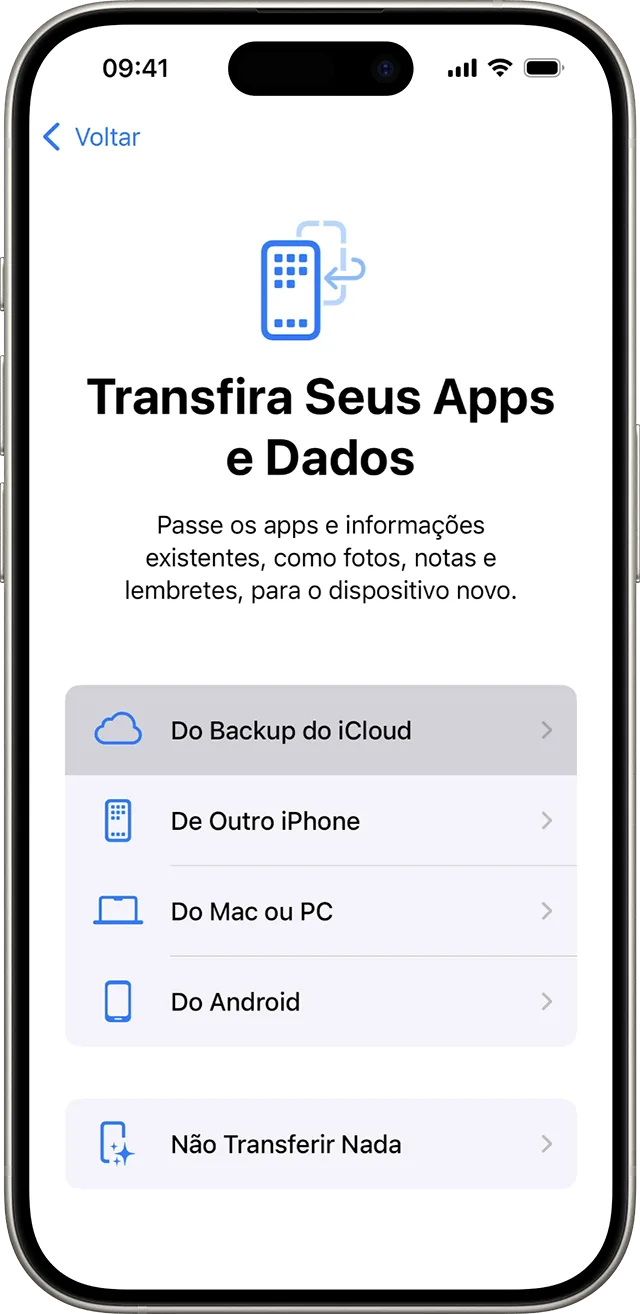 Imagem: Apple
O número de telefone entra nesse fluxo também. Com os dois iPhones no iOS 18.4 ou posterior, a configuração pergunta se você quer transferir a linha; o SIM do antigo é desativado quando o plano ativa no novo, e no iOS 26 dá para levar mais de um número de uma vez. Operadora sem suporte à transferência rápida vai pedir um QR code ou uma ligação. Os detalhes caso a caso estão no guia de eSIM no iPhone.
Como transferir sem o iPhone antigo por perto?
Vendeu, perdeu ou o aparelho morreu de vez? Aí o caminho é o backup do iCloud, e ele só existe se foi feito enquanto o antigo ainda estava com você. Partindo de um backup em dia:
- Ligue o iPhone novo e avance na configuração até a tela de Wi-Fi; conecte-se a uma rede. Se você já tinha configurado o aparelho, é preciso apagá-lo antes para recomeçar.
- Na tela Apps e Dados, toque em Restaurar de um Backup do iCloud.
- Inicie a sessão com a sua Conta Apple e escolha o backup certo, conferindo data e tamanho antes de confirmar.
- Termine a configuração e mantenha o iPhone no Wi-Fi e na tomada: fotos, músicas e apps continuam baixando em segundo plano depois que a tela inicial aparece.
Imagem: Apple
Comprou conteúdo com mais de uma Conta Apple ao longo dos anos? A configuração pede a senha de cada uma. Se não lembrar de alguma, dá para pular essa etapa e resolver depois.
Como transferir com cabo de um iPhone para outro?
O cabo é a variação com fio do Início Rápido e o jeito mais rápido de mover bibliotecas de fotos gigantes. O que muda é o acessório necessário:
- Dois iPhones 15 ou mais novos: um cabo de carregamento USB-C ligando as duas portas resolve.
- De um iPhone 14 ou anterior para um 15 ou mais novo: use um cabo de USB-C para Lightning.
- Dois aparelhos com Lightning: aí complica um pouco. É preciso o adaptador de Lightning para câmera com USB 3, um cabo de Lightning para USB e uma fonte de 12 W ou mais alimentando o adaptador.
Dali em diante o fluxo na tela é idêntico ao do método por aproximação, incluindo a espera nos dois aparelhos até a transferência acabar.
E o WhatsApp, vai junto sozinho?
Essa é a dúvida que mais pesa na troca de iPhone no Brasil, e ela merece uma resposta honesta. O único caminho documentado e garantido é a transferência de conversas do próprio WhatsApp, feita por QR code entre os dois aparelhos. A transferência direta da Apple costuma levar o app junto, mas nem a Apple nem o WhatsApp afirmam isso por escrito em lugar nenhum. Conversa de anos não é coisa de deixar na sorte, então faça o processo oficial:
- Não confirme seu número no WhatsApp do iPhone novo ainda: a migração começa pelo aparelho antigo. Deixe os dois por perto, na tomada e no Wi-Fi.
- No iPhone antigo, abra o WhatsApp, toque na sua foto de perfil e vá em Conversas › Transferir conversas para o iPhone › Iniciar.
- No novo, abra o WhatsApp, toque em Concordar e continuar, confirme o número e toque em Continuar na seção de transferência. Conceda as permissões de acesso à rede local nos dois aparelhos.
- Use a câmera do WhatsApp no antigo para escanear o QR code exibido no novo e acompanhe a barra de progresso, com os dois desbloqueados e o app aberto.
Ficam de fora, por limitação do próprio recurso: o histórico de ligações, as mensagens de pagamento e as mídias recebidas em canais. O WhatsApp Business não tem essa transferência. E a regra de ouro vale em dobro aqui: as conversas continuam no aparelho antigo até você apagá-lo, então só formate depois de abrir o WhatsApp novo e ver tudo no lugar. Prefere migrar pela nuvem? O guia de backup do WhatsApp no iPhone cobre o caminho pelo iCloud, que exige espaço livre de pelo menos 2,05 vezes o tamanho do backup.
O que não migra sozinho para o iPhone novo?
A transferência entrega quase tudo, mas alguns itens exigem a sua mão depois. São os que mais assustam no primeiro dia:
Cartões do Apple Pay
Nunca migram, em nenhum método
Adicione cada cartão de novo no app Wallet do iPhone novo.
Apple Watch
Precisa ser emparelhado de novo
Abra o app Watch no iPhone novo com o relógio desbloqueado e no pulso. A Apple pede no mínimo 50% de bateria no relógio e no iPhone.
Fones e som do carro
Pareamento Bluetooth é por aparelho
Reemparelhe um a um em Ajustes › Bluetooth.
Compras dentro de apps
Não voltam automaticamente
Use a opção de restaurar compras dentro de cada app, com a mesma Conta Apple da compra original.
Notificações
Apps pedem permissão de novo
Abra os apps importantes e toque em Permitir Notificações quando aparecer.
No primeiro dia, vale também abrir Mail, Contatos e Calendário e deixar cada um sincronizar; se algum pedir a senha do e-mail de novo, é normal. E um detalhe que dói perder: se o seu backup é pelo iCloud, confira antes da troca se a categoria Saúde está ativada em Ajustes › Seu Nome › iCloud › Ver Tudo, senão os dados de Saúde e Atividade ficam para trás.
Deu tudo certo e o antigo vai ser vendido ou doado? Primeiro confira com calma que fotos, conversas e o resto estão no novo. Depois saia da conta em Ajustes › Seu Nome › Finalizar Sessão e apague o aparelho em Ajustes › Geral › Transferir ou Redefinir o iPhone › Apagar Conteúdo e Ajustes, aceitando remover também o perfil do eSIM quando perguntado. Isso desliga o Bloqueio de Ativação para o próximo dono sem tocar no que está no seu iCloud. O checklist completo da venda está no guia de formatar o iPhone para vender.
Documentação oficial para consulta: Usar o Início Rápido para transferir dados, Armazenamento temporário do iCloud e Como transferir seu histórico de conversas no WhatsApp.
Perguntas frequentes
O WhatsApp vai junto na transferência direta do iPhone?
O caminho garantido é a função do próprio app: WhatsApp > foto de perfil > Conversas > Transferir conversas para o iPhone, com QR code entre os dois aparelhos. A transferência direta da Apple costuma levar o WhatsApp junto, mas nem a Apple nem o WhatsApp garantem isso por escrito. Só apague o iPhone antigo depois de conferir as conversas no novo.
Preciso pagar iCloud para transferir tudo para o iPhone novo?
Não. A opção de transferir diretamente do aparelho anterior, dentro do Início Rápido, não usa o armazenamento do iCloud. E se você for restaurar por backup e faltar espaço, a Apple oferece armazenamento temporário gratuito por 21 dias para quem compra um iPhone novo.
Quanto tempo demora a transferência para o iPhone novo?
A Apple não publica uma faixa de tempo: o aviso oficial é que a duração varia com as condições da rede e a quantidade de dados. Na prática, quanto maior a biblioteca de fotos, maior a espera. Deixe os dois aparelhos na tomada e conte que o iPhone fica ocupado durante a transferência direta.
Como transferir sem o iPhone antigo por perto?
Pelo backup do iCloud. Na configuração do iPhone novo, toque em Restaurar de um Backup do iCloud, entre com a sua Conta Apple e escolha o backup certo conferindo data e tamanho. Só funciona se existir um backup razoavelmente atualizado do aparelho antigo.
O número de telefone passa automaticamente para o iPhone novo?
Na maioria dos casos, sim: a transferência rápida do eSIM acontece durante a própria configuração, desde que os dois iPhones estejam no iOS 18.4 ou posterior e a operadora suporte o recurso. Quando o plano ativa no aparelho novo, o SIM antigo é desativado. Sem suporte da operadora, é preciso QR code ou contato direto com ela.
Os cartões do Apple Pay migram para o iPhone novo?
Não, em nenhum dos métodos. A Apple orienta adicionar os cartões de novo no app Wallet de cada aparelho em que você quiser usar o Apple Pay. É rápido, mas precisa ser feito manualmente no iPhone novo.
Leia também
Todos os artigosComo colocar alarme no iPhone com a Siri (e lembretes por voz)
O comando certo em português para colocar alarme no iPhone com a Siri, frases prontas para copiar, lembretes por voz e por que o alarme toca até no silencioso.
Bateria do iPhone descarregando rápido: 12 soluções reais
Bateria do iPhone descarregando rápido? Veja como descobrir qual app consome mais e os 12 ajustes que funcionam de verdade (fechar apps não é um deles).