








A bateria que aguentava o dia inteiro agora pede arrego às três da tarde, e quase sempre isso começou depois de uma atualização. Respira: bateria do iPhone descarregando rápido raramente é defeito, e na maioria dos casos dá para resolver em casa. Aqui está o caminho na ordem certa, do diagnóstico (qual app está sugando energia) aos ajustes que rendem de verdade, tudo conferido no iOS 26.5.2. Sem promessa vazia: fechar app aberto, por exemplo, nem entra na lista.
Por que a bateria do iPhone descarrega tão rápido?
Na maioria dos casos não é defeito: é a soma de uso intenso, sinal fraco, apps trabalhando em segundo plano, notificações constantes e brilho alto. Em aparelhos mais antigos entra ainda o desgaste natural da bateria. O iPhone gasta mais energia procurando sinal do que conectado a ele, e a rede celular pesa mais no consumo que o Wi-Fi. Nas telas OLED dos iPhones atuais, tela clara também gasta mais que tela escura.
Antes de mexer em qualquer ajuste, vale derrubar o mito mais teimoso: fechar os apps abertos não economiza bateria. A recomendação da Apple é encerrar um app só quando ele trava. O Guia do Usuário do iPhone diz com todas as letras:
“Geralmente, não há motivo para encerrar um app; essa ação não economiza bateria, por exemplo.”
Apps no seletor ficam suspensos, não ativos. Reabrir um que você fechou obriga o sistema a recarregar tudo do zero, o que pode acabar gastando até mais.
Atualizou o iOS e a bateria piorou? (é normal nos primeiros dias)
Se a bateria despencou logo depois de instalar uma atualização, calma: quase sempre é temporário. A própria Apple explica que, após atualizar, “certas tarefas relacionadas à atualização continuam em segundo plano e podem afetar a duração da bateria”. É o iPhone reindexando fotos e mensagens, terminando de atualizar apps e baixando conteúdo. A orientação oficial é aguardar alguns dias e checar de novo em Ajustes › Bateria.
A Apple não fixa um prazo em dias. Na prática (estimativa de sites especializados como o Technobezz, não da Apple), esse trabalho pesado costuma se resolver em 24 a 48 horas, chegando a alguns dias em aparelhos muito cheios. Espere uns 3 dias antes de surtar. Passou disso e continua ruim? Aí sim, vá para o diagnóstico.
Como descobrir qual app está devorando a bateria?
Antes de sair desligando tudo, descubra o culpado. O iPhone já entrega esse dado pronto.
- Abra Ajustes › Bateria.
- No gráfico Uso Diário, veja se o consumo de hoje está acima, dentro ou abaixo do padrão dos últimos 7 dias.
- Logo abaixo, em Atividade de uso de apps e do sistema, toque em Ver Todo o Uso da Bateria para abrir o ranking completo.
- Toque num app para ver o detalhe e o rótulo do consumo.
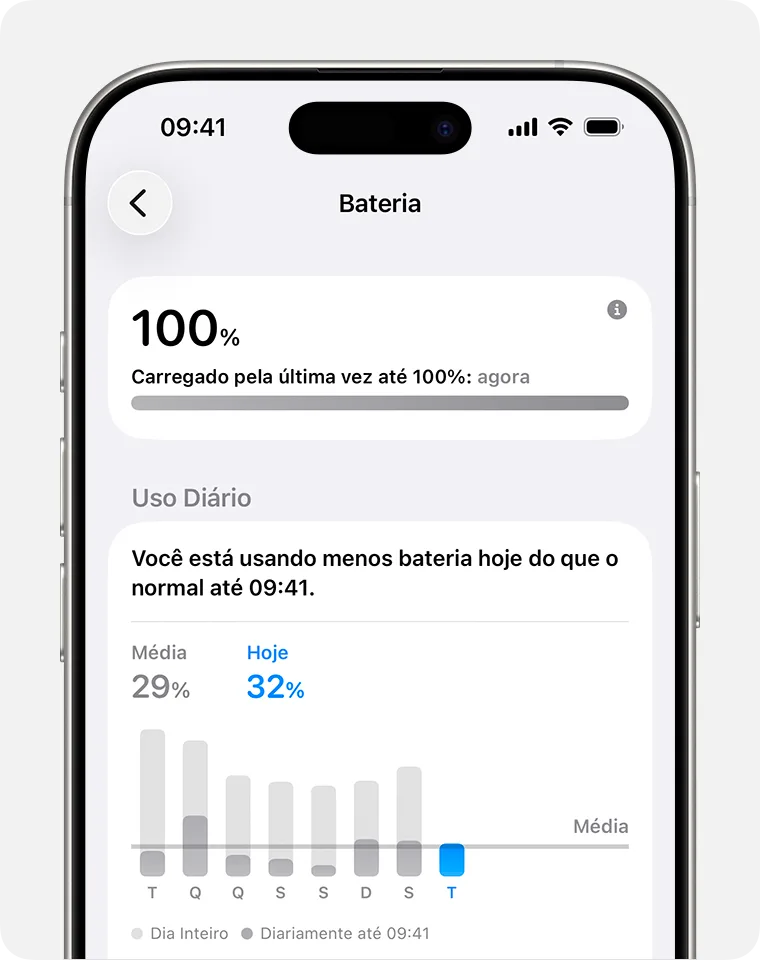 Imagem: Apple
O gráfico Uso Diário nesse formato exige iOS 26 ou posterior. Cada rótulo já aponta a solução, procure o seu nos cartões:
Atividade em 2º Plano
O app gastou bateria rodando escondido (música, localização, sincronização)
Reduza o uso ou limite a atualização em 2º plano desse app.
Sem Cobertura Móvel e Sinal Fraco
O aparelho ficou procurando rede
Ative o Modo Avião onde você sabe que não há sinal.
Notificações
Cada notificação acendeu a tela
Ajuste as notificações desse app.
Conectado ao Carregador
O app foi usado só enquanto carregava
Nada. Ele não consumiu bateria de fato.
No iOS 26 pode aparecer ainda um bloco de Ideias e sugestões acima do gráfico quando algo dá para melhorar, por exemplo “ativar brilho automático” ou o aviso de “brilho máximo” quando ele está acima do recomendado. Se surgir, é a própria Apple entregando o ajuste de mão beijada.
Quais ajustes realmente economizam bateria?
São 12, em ordem de impacto: do que mais rende ao ajuste fino. Nenhum promete número mágico de porcentagem (a Apple não publica esses valores). O que muda é o consumo real ao longo do dia.
1. Modo Pouca Energia
Corta atualização em 2º plano, efeitos e brilho de uma vez; desliga sozinho acima de 80%
Onde: Ajustes › Bateria › Modo de Energia.
2. Consumo Adaptável (iOS 26)
Ajusta brilho e 2º plano automaticamente nos dias mais intensos
Onde: Ajustes › Bateria › Modo de Energia. Detalhes logo abaixo.
3. Reduzir o brilho / Brilho Automático
Menos brilho, menos consumo; é uma das primeiras dicas oficiais da Apple
Onde: Central de Controle, ou Ajustes › Acessibilidade › Tela e Tamanho do Texto.
4. Preferir Wi-Fi
O Wi-Fi consome menos energia que a rede celular
Onde: Ajustes › Wi-Fi.
5. 5G Automático
Alterna para LTE quando o 5G não acelera nada
Onde: Ajustes › Celular › Opções de Dados Celulares › Voz e Dados.
6. Atualização em 2º Plano
Impede apps de baixar conteúdo parados no bolso
Onde: Ajustes › Geral › Atualização em 2º Plano.
7. Serviços de Localização
Tira o GPS de apps que não precisam rastrear o tempo todo
Onde: Ajustes › Privacidade e Segurança › Serviços de Localização.
8. Notificações
Menos notificações, tela acendendo menos vezes
Onde: Ajustes › Notificações.
9. Reduzir Movimento
Menos efeitos gráficos para a tela processar
Onde: Ajustes › Acessibilidade › Movimento.
10. Modo Avião sem cobertura
Impede o aparelho de gastar procurando sinal
Onde: Central de Controle.
11. Modo Escuro
Em telas OLED, pixels pretos consomem menos
Onde: Ajustes › Tela e Brilho. Veja a nota abaixo.
12. Controlar a temperatura
Calor acelera o desgaste e faz o iOS limitar a carga
Não é chave nos Ajustes: é hábito de uso.
Sobre o Modo Escuro (item 11): a Apple nunca prometeu economia de bateria com ele; o recurso nasceu por conforto visual. Mas nas telas OLED dos iPhones atuais os pixels pretos ficam literalmente apagados, e testes independentes (MacRumors, 2019) mediram ganho real. Trate como bônus, não como solução.
O ajuste de maior retorno: Modo Pouca Energia
- Abra Ajustes › Bateria › Modo de Energia.
- Ative o Modo Pouca Energia. O ícone da bateria fica amarelo.
- Para ligar rápido depois, adicione o atalho na Central de Controle.
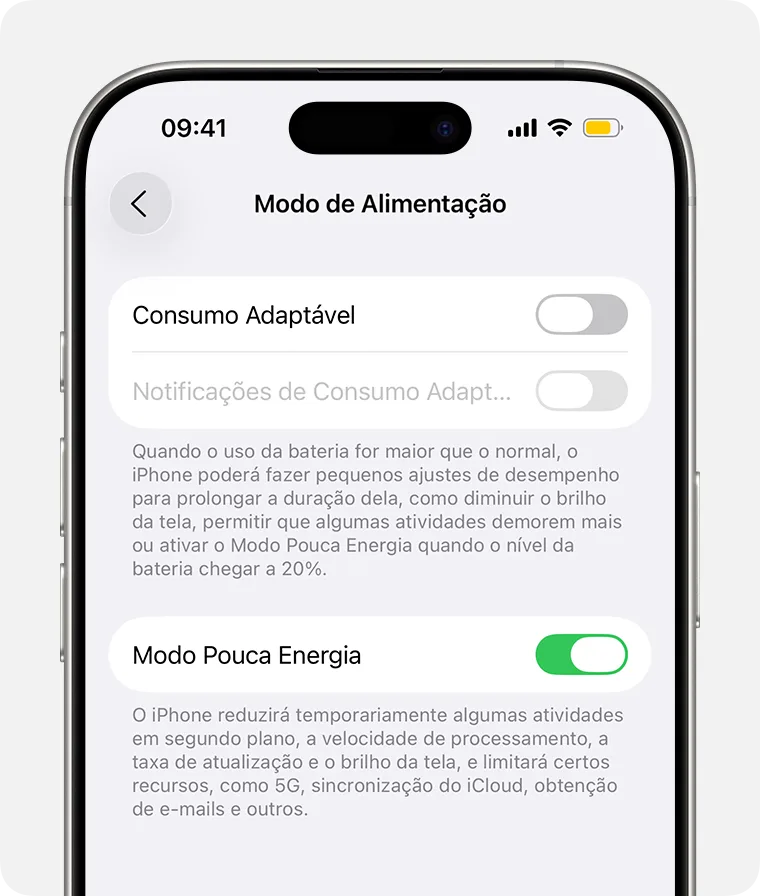 Imagem: Apple
Ele reduz de uma vez a verificação de Mail em 2º plano, a atualização de apps, alguns efeitos visuais e o brilho, sem mexer em ligações, mensagens ou internet. E se desliga sozinho quando a bateria passa de 80%. O sistema ainda oferece ativá-lo com um toque nos avisos de 20% e 10%.
O diferencial do iOS 26: Consumo Adaptável
Novo no iOS 26, o Consumo Adaptável é o recurso que quase ninguém conhece ainda. Ele usa inteligência no próprio aparelho para prever dias de uso mais pesado e agir sozinho: reduz o brilho “em uma pequena quantidade”, segura a atividade em 2º plano e pode ligar o Modo Pouca Energia ao chegar em 20%. Não atrapalha a câmera nem os jogos com o Modo de Jogo ativado.
Duas ressalvas. A primeira: ele precisa de pelo menos 7 dias aprendendo seus hábitos antes de agir de verdade. Ativou hoje e não viu diferença amanhã? Esperado. A segunda: vem ligado de fábrica só em alguns modelos.
| Modelo | Consumo Adaptável |
|---|---|
| iPhone 17 / 17 Pro / 17 Pro Max e iPhone Air | Ativado por padrão |
| iPhone 16 / 16 Plus / 16 Pro / 16 Pro Max / 16e | Disponível, desativado por padrão |
| iPhone 15 Pro / 15 Pro Max | Disponível, desativado por padrão |
| iPhone 15 (não-Pro) e anteriores | Não compatível |
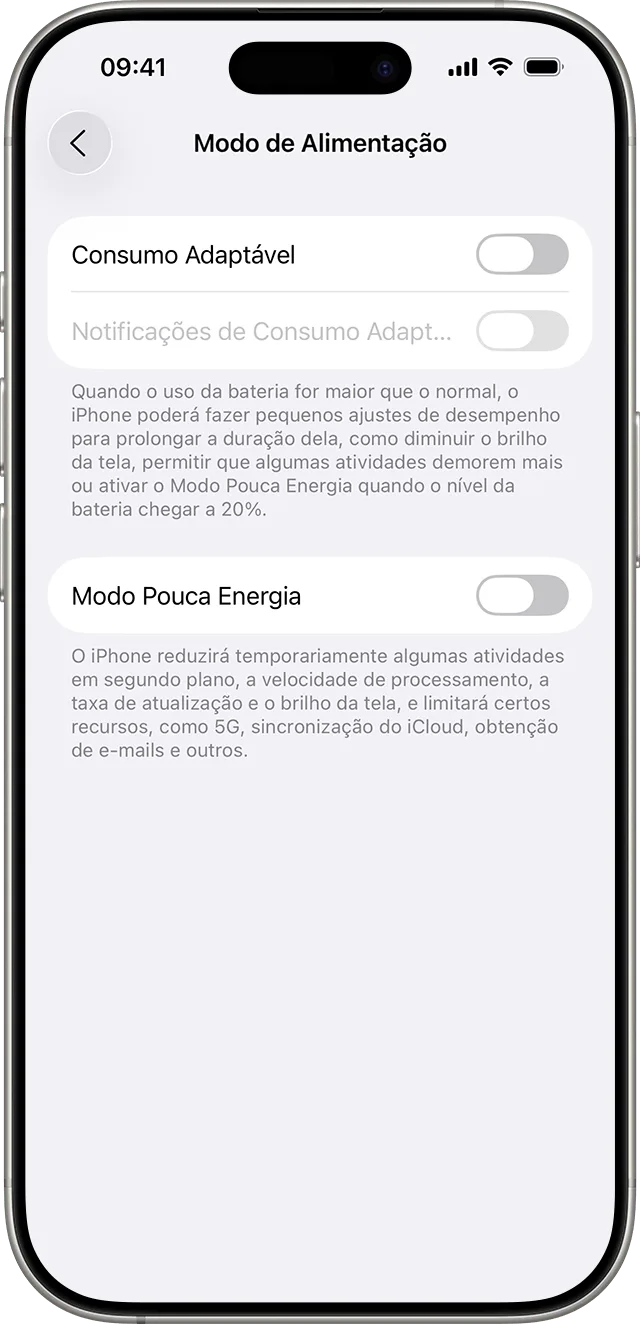 Imagem: Apple
Se você tem um iPhone 16 ou 15 Pro e procurou o recurso ligado, ele existe. Só vem desativado. Ligue e dê a ele a semana de aprendizado.
Um aviso contra o conselho popular: não saia desligando Wi-Fi e Bluetooth para poupar energia. A Apple recomenda deixá-los ligados, porque os dois foram projetados para consumir pouquíssimo quando parados. Só vale desligar num cenário real de sinal ruim e sem uso.
Quando o problema é a saúde da bateria (e não os ajustes)?
Se você já diagnosticou o app culpado, aplicou os ajustes, esperou os dias do pós-update e a bateria ainda morre no meio da tarde, o suspeito passa a ser o desgaste da própria bateria. Toda bateria perde capacidade com o tempo e os ciclos de carga, do iPhone 11 ao 16, sem exceção. Não é defeito nem culpa sua; é química.
Para ver o estado da sua, vá em Ajustes › Bateria › Saúde da Bateria (no iPhone 15 e mais novos) ou Saúde da Bateria e Carregamento (iPhone 14 e anteriores). O que a porcentagem significa, quando compensa trocar e quanto custa a troca no Brasil é assunto do guia dedicado de saúde da bateria do iPhone. E lembre: calor acelera esse desgaste. Se o seu também esquenta demais, resolva as duas coisas juntas em iPhone esquentando.
Nada resolveu, e agora?
Se o consumo continua anormal mesmo com um app identificado e os ajustes aplicados, siga esta ordem:
- Reinicie o iPhone: resolve travamentos de apps presos em segundo plano.
- Atualize o iOS: correções de bugs de consumo chegam nas versões novas (atual: iOS 26.5.2).
- Se um app aparece devorando bateria sem parar, apague e reinstale, ou desative só a Atualização em 2º Plano dele.
- Em último caso, faça um backup e restaure o iPhone: é o jeito de descartar de vez um problema de software.
Se depois disso o aparelho nem liga direito ou reinicia sozinho, o problema já não é consumo: veja iPhone não liga ou procure a assistência autorizada. Os detalhes oficiais de cada ajuste estão na página da Apple Se a bateria do iPhone descarregar muito rápido.
Perguntas frequentes
Por que a bateria descarrega rápido depois da atualização?
Porque tarefas ligadas à atualização continuam rodando em segundo plano por alguns dias: reindexação de fotos e mensagens, apps terminando de se atualizar e conteúdo baixando. A Apple recomenda aguardar alguns dias e checar de novo em Ajustes > Bateria.
O que mais gasta bateria no iPhone?
A Apple não publica um ranking fixo, mas no detalhe de cada app em Ajustes > Bateria os maiores vilões costumam ser atividade em segundo plano, sinal fraco (o aparelho procurando rede) e notificações em excesso. O brilho da tela também pesa bastante.
Fechar os apps abertos economiza bateria?
Não. A própria Apple afirma que encerrar um app 'não economiza bateria'. Só vale fechar quando ele trava. Reabrir um app fechado inclusive força recarregar tudo do zero, o que pode gastar até mais recursos.
Modo escuro economiza bateria?
A Apple nunca prometeu isso. Nas telas OLED dos iPhones atuais, os pixels pretos ficam apagados e consomem menos energia (testes independentes confirmaram ganho real), mas não há número oficial. Trate como bônus, não como solução principal.
Bateria descarregando rápido no iPhone 11, 12 ou 13 é defeito?
Nem sempre. Pode ser o mesmo conjunto de causas de uso e software de qualquer modelo, ou o desgaste natural da bateria, maior em aparelhos mais antigos. Para saber se é hora de trocar, confira a saúde da bateria em Ajustes > Bateria.
Leia também
Todos os artigosComo colocar alarme no iPhone com a Siri (e lembretes por voz)
O comando certo em português para colocar alarme no iPhone com a Siri, frases prontas para copiar, lembretes por voz e por que o alarme toca até no silencioso.
Bloqueio de Ativação: como remover do iPhone, iPad, Watch e Mac
Como remover o Bloqueio de Ativação do iPhone, iPad, Apple Watch e Mac pelo caminho oficial: com o dono anterior, pelo iCloud.com ou com comprovante de compra.