








Seu iPhone não liga. Ou ligou, mostrou a maçã e ficou ali, parado, enquanto você já imaginava as fotos indo embora. Respira: quase sempre isso é travamento de software, e dá para resolver em casa sem apagar nada. O segredo é ler o sintoma antes de sair apertando botão, porque cada tela pede um caminho diferente. Tudo aqui foi testado no iOS 26.5.2 e confere com as páginas oficiais de suporte da Apple.
iPhone travado na maçã: o que cada sintoma significa?
Cada tela aponta para um problema diferente, e tratar tudo como “travou” faz você perder horas (ou apagar dados sem precisar). Antes de qualquer coisa, ache o seu caso nos cartões:
Tela totalmente preta, sem reagir a nada
Bateria zerada ou software travado
Teste de carga e, depois, reinício forçado.
Ícone de bateria ou raio ao ligar na tomada
Só falta carga
Deixe carregando 30 minutos. Não pule para o Modo de Recuperação.
Maçã fixa, sem barra, e o toque não responde
Congelamento de software
Reinício forçado resolve a maioria dos casos.
Maçã com barra de progresso parada
Atualização ou restauração em andamento
Só conte como travamento depois de 1 hora sem a barra se mexer.
Liga, mostra a maçã, desliga e reinicia
Boot loop: software corrompido (às vezes ligado a armazenamento cheio)
Reinício forçado e, se voltar ao loop, Modo de Recuperação com “Atualizar”.
Trava na maçã “atualizando”
Update do iOS em curso
Mesma regra da barra: agir só após 1 hora parada.
Identificou seu caso? Siga direto para a seção correspondente. Na dúvida entre “tela preta” e “sem bateria”, comece pelos dois testes logo abaixo.
iPhone não liga: o que testar primeiro?
Antes de conectar em qualquer computador, resolva o básico: garanta que o aparelho tem energia e force um reinício. Esses dois testes resolvem a grande maioria dos casos de tela preta e maçã congelada.
Teste 1: carga de verdade. Um iPhone com a bateria totalmente zerada demora a dar sinal de vida, e um cabo ruim finge que o problema é grave.
- Ligue o iPhone a uma tomada (computador também vale) com cabo e adaptador sem sinais de dano: nada de rompimentos nem pinos tortos.
- Verifique a porta de carregamento na base do aparelho: fiapos e poeira acumulam ali e impedem o contato. Limpe com cuidado e encaixe o cabo com firmeza.
- Deixe carregando por 30 minutos sem mexer.
- Se surgir o ícone de bateria com pouca carga, faça o reinício forçado (Teste 2) e deixe carregar por mais 30 minutos.
 Imagem: Apple
Teste 2: reinício forçado. É o “desligar e ligar” de emergência: força o iPhone a reiniciar mesmo com a tela sem responder. Vale para o iPhone 8 e todos os modelos mais novos, incluindo a linha atual inteira (do iPhone 15 ao 17 e o iPhone Air) e o iPhone SE da 2ª geração em diante. A combinação é sempre esta:
- Pressione e solte rapidamente o botão Aumentar Volume.
- Pressione e solte rapidamente o botão Diminuir Volume.
- Mantenha o botão lateral pressionado, sem soltar, até o logotipo da Apple aparecer. Pode levar uns dez segundos.
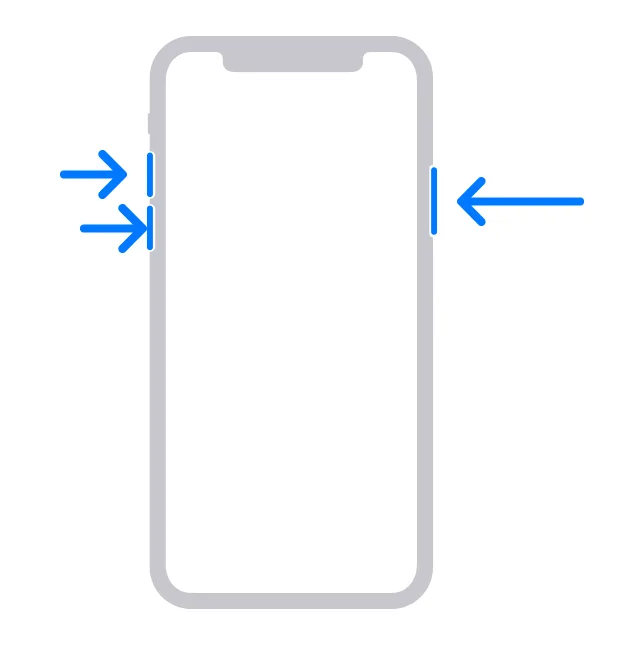 Imagem: Apple
O erro número um aqui é soltar o botão lateral cedo demais. Segure até a maçã surgir de verdade: muita gente solta quando a tela só pisca. Tem um iPhone 7, SE de 1ª geração ou anterior? A combinação muda, e ela está toda mapeada no guia de como reiniciar o iPhone à força. Se depois disso a tela seguir preta, carregue por uma hora inteira e tente de novo. Segundo a página oficial da Apple, esse é o ponto em que vale avaliar assistência.
Travou na maçã durante a atualização: esperar ou agir?
Aqui a resposta é contraintuitiva: espere. Se há uma barra de progresso na tela, mesmo que pareça parada ou ande devagar, a atualização ainda está rodando. Interromper é justamente o que pode corromper o sistema.
A regra oficial da Apple é objetiva: só trate como travamento de verdade depois de 1 hora sem a barra se mover. A barra pode até completar e recomeçar do zero, e isso é normal. Se aparece a palavra “atualizando”, o processo segue em andamento. Durante uma atualização pelo próprio aparelho, mantenha o iPhone conectado à energia para não ficar sem bateria no meio do caminho. Passou uma hora sem nenhum movimento? Aí sim vale partir para o Modo de Recuperação. E, quando chegar lá, a escolha certa é Atualizar, nunca Restaurar de cara.
Como reinstalar o iOS sem apagar os dados (Modo de Recuperação)?
Este é o passo que quase nenhum tutorial explica direito, e é o que salva seus dados. Quando o reinício forçado não resolve o boot loop, você reinstala o iOS por um computador. O diálogo oferece duas opções, e a diferença entre elas é o destino dos seus arquivos:
Atualizar
Reinstala o iOS por cima, sem mexer no resto
Seus dados ficam preservados. Comece sempre por aqui.
Restaurar
Reinstala o iOS do zero, como aparelho novo
Apaga tudo por completo. Só em último caso.
Você vai precisar do cabo USB e de um Mac com Finder (macOS Catalina 10.15 ou mais novo) ou de um PC com o app Dispositivos Apple (ou iTunes).
- Deixe o Mac atualizado, ou baixe a versão mais recente do app Dispositivos Apple / iTunes no PC.
- Conecte o iPhone ao computador com o cabo USB e abra o Finder (ou o app Dispositivos Apple / iTunes).
- Force a entrada no Modo de Recuperação: aperte e solte Aumentar Volume, aperte e solte Diminuir Volume e segure o botão lateral até surgir a tela Conectar ao computador. Não solte quando a maçã aparecer: siga segurando.
- No computador, localize o iPhone e, quando surgir o diálogo, clique em Atualizar, nunca em Restaurar.
- Aguarde o download do iOS. Se ele passar de 15 minutos e o iPhone sair dessa tela, deixe o download terminar e repita a entrada no Modo de Recuperação.
Nas palavras da própria Apple: “Clique em Atualizar (não em Restaurar) para reinstalar o iOS ou iPadOS e manter os dados pessoais.” Só se o Atualizar não resolver é que se parte para o Restaurar, e aí vale o aviso de sempre: ele apaga tudo. Sem computador à mão e com um iPhone 15 Pro ou mais novo? É possível restaurar aproximando outro iPhone ou iPad (iOS 18 ou superior). Ainda assim, priorize o Atualizar via computador: é o único caminho que a Apple confirma que preserva os dados.
Um caso que a Apple não documenta, mas aparece muito: o iPhone que estava com o armazenamento cheio e entrou em boot loop. Sem espaço para concluir uma atualização, o aparelho pode ficar reiniciando sozinho. A solução é a mesma desta seção, reinício forçado e Modo de Recuperação com “Atualizar”. A diferença é o dever de casa depois: assim que ele voltar, faça um backup e libere espaço, começando pelos Dados do Sistema do iPhone, para não cair no mesmo buraco.
Quando é defeito de hardware?
Nem tudo se resolve por software. Pare de insistir sozinho e procure a assistência quando bater um destes sinais:
- Você fez o teste de carga completo (1 hora) e o reinício forçado, e o iPhone continua sem ligar.
- Um botão físico não funciona ou está preso, o que impede a combinação do Modo de Recuperação.
- A tela “Restaurar” volta a aparecer mesmo depois de reinstalar o iOS.
- Você já tentou Atualizar e Restaurar no Modo de Recuperação e o aparelho não sai da maçã. Por software, acabou o repertório.
- O cabo ou a porta de carregamento mostram sinais de dano físico.
Nesses casos, o caminho é acionar o suporte oficial da Apple para avaliar o hardware. Sobre preço e prazo de reparo no Brasil não damos chute: consulte a Apple diretamente, porque os valores variam por modelo e cobertura de garantia.
Última opção: o que o Restaurar apaga?
Se chegou até aqui, Restaurar é a carta final. Ele reinstala o iOS do zero e, nas palavras da Apple, “apaga todos os seus dados”: fotos, contatos, mensagens, apps e dados de apps, cartões do Apple Pay salvos no aparelho e configurações personalizadas (redes Wi-Fi, preferências).
Depois disso, o iPhone reinicia como novo. E é aqui que se vê quem tinha um backup: com um backup recente do iCloud ou do computador, você recupera quase tudo em minutos; sem ele, os dados foram embora de verdade. Por isso, assim que o aparelho voltar a funcionar, aprenda como restaurar o backup do iCloud e mantenha o hábito. Backup é o que transforma “perdi tudo” em “perdi uma tarde”.
Perguntas frequentes
iPhone não liga nem no carregador, e agora?
Troque de cabo, adaptador e tomada (sem sinais de dano), limpe a porta de carregamento e deixe carregando 30 minutos. Se aparecer o ícone de bateria fraca, force o reinício e carregue mais 30 minutos. Se nem assim ligar, o caminho é solicitar assistência da Apple.
iPhone fica ligando e desligando na maçã: o que fazer?
É o boot loop. O primeiro passo é o reinício forçado. Se ele voltar ao loop, conecte a um computador e entre no Modo de Recuperação escolhendo 'Atualizar'. Não clique em 'Restaurar' de primeira: essa opção apaga tudo.
O Modo de Recuperação apaga tudo?
Não, se você clicar em 'Atualizar' no diálogo do computador: essa opção reinstala o iOS e mantém seus dados. Só a opção 'Restaurar' apaga fotos, mensagens e apps. A própria Apple orienta tentar 'Atualizar' primeiro.
iPhone travou na maçã atualizando: quanto tempo esperar?
Uma hora sem a barra de progresso se mexer é o limite oficial antes de agir. Enquanto a barra existe (mesmo parada) ou aparece a mensagem 'atualizando', a atualização ainda está em curso. Não interrompa nem desligue à força.
Armazenamento cheio pode travar o iPhone na maçã?
A Apple não documenta isso oficialmente, mas é um padrão relatado por usuários e por sites técnicos: sem espaço para concluir uma atualização, o aparelho pode entrar em boot loop. A solução é a mesma (reinício forçado e Modo de Recuperação com 'Atualizar') e, ao voltar, liberar espaço.
Leia também
Todos os artigosComo colocar alarme no iPhone com a Siri (e lembretes por voz)
O comando certo em português para colocar alarme no iPhone com a Siri, frases prontas para copiar, lembretes por voz e por que o alarme toca até no silencioso.
Bateria do iPhone descarregando rápido: 12 soluções reais
Bateria do iPhone descarregando rápido? Veja como descobrir qual app consome mais e os 12 ajustes que funcionam de verdade (fechar apps não é um deles).