








A música sempre para na pior hora: o avião decola, o metrô entra no túnel, e lá se foi a playlist. Baixar música no iPhone para ouvir offline resolve isso. O problema é que quase todo tutorial em português ainda manda “sincronizar pelo iTunes”, um caminho que a Apple aposentou. Aqui está o que cada serviço deixa baixar de verdade e o único jeito 100% grátis e legal de guardar as suas músicas, tudo testado no iOS 26.5.2 (versão atual em julho de 2026). Conversor de MP3 fica de fora, e você já vai entender o motivo.
Dá para baixar música de graça no iPhone?
A resposta curta incomoda: não existe forma 100% grátis e 100% legal de guardar uma música para sempre, a não ser que ela já seja sua (um MP3 que você comprou ou possui). O que dá para fazer de graça é ouvir com a internet ligada, dentro de um app, e mesmo isso vem com trava:
- O Apple Music não tem plano gratuito: precisa assinar para baixar qualquer coisa do catálogo.
- O Spotify Free só deixa baixar podcasts. Música, nunca.
- O YouTube Music Free não baixa música nenhuma: o download exige o Premium.
Ou seja: o caminho grátis de verdade é ouvir as músicas que você já tem. É o que a seção dos MP3, mais abaixo, resolve.
Como baixar músicas no Apple Music para ouvir offline?
Se você assina o Apple Music, baixar é rápido. Só tem uma pegadinha que trava muita gente: adicionar à biblioteca e baixar são dois toques diferentes. Adicionar coloca a música na sua conta; baixar é o que grava a faixa no aparelho para tocar sem internet. A própria Apple separa os dois passos.
- Abra o app Música e encontre a faixa, o álbum ou a playlist.
- Toque no + (no topo de um álbum ou playlist) ou em … › Adicionar ao lado de uma música: isso a coloca na sua biblioteca.
- Agora toque no botão Baixar (nuvem com seta) no topo do álbum, ou em … › Baixar na faixa.
- Confira o ícone: nuvem = ainda depende da internet; check verde = já está salvo no iPhone.
Para liberar espaço depois, segure a música pressionada e toque em Remover. Aí você escolhe: Remover Download apaga só o arquivo deste aparelho (a música fica na biblioteca, mas só toca online), enquanto Apagar da Biblioteca tira de vez, inclusive das playlists. Um detalhe que ninguém explica e gera confusão: se você sincroniza música do computador manualmente, a faixa apagada pode reaparecer na próxima sincronização, alerta a Apple.
A assinatura individual sai por R$ 23,90/mês, a universitária por R$ 12,90 e a familiar por R$ 40,90 (valores de julho/2026); não há anúncios e há teste grátis para quem nunca assinou. Vale lembrar que a música do catálogo some se você cancelar. Só as faixas compradas na iTunes Store ficam garantidas para sempre.
Como ouvir offline no Spotify e no YouTube Music?
No Spotify, baixar exige o Premium (o plano gratuito só baixa podcasts). E existe uma regra que rende reclamação até hoje: não dá para baixar uma música solta. Para levar uma faixa avulsa, você precisa jogá-la numa playlist e baixar a playlist inteira.
- Com internet, abra a playlist, o álbum ou o podcast que quer ouvir offline.
- Toque no ícone de Baixar (a seta para baixo). O conteúdo vai para “Sua Biblioteca”.
- Por padrão o Spotify baixa só no Wi-Fi; para liberar dados móveis, vá em Configurações e privacidade › Economia de dados e modo offline e ative Downloads por celular.
O Premium deixa baixar até 10 mil faixas por aparelho, em até 5 aparelhos. E os downloads não são eternos: fique online pelo menos uma vez a cada 30 dias ou eles somem. Também desaparecem se você reinstalar o app ou passar dos 5 aparelhos. Nesse caso o Spotify apaga, sozinho e sem avisar, do aparelho que você menos usa.
No YouTube Music, o download também é só para assinantes do Premium (podcast é a exceção: baixa sem assinar). Agora o aviso mais importante do post: o que o app baixa não é um arquivo de MP3, e sim um cache criptografado que só toca dentro do próprio app. É por isso que os sites e apps que prometem “converter link do YouTube em MP3” são furada: além de não entregarem um arquivo confiável, eles violam os Termos de Serviço do YouTube, que proíbem baixar conteúdo fora do que o app oferece. Não vale arriscar o aparelho nem a conta. O preço do YouTube Music Premium varia conforme a forma de cobrança, então confira o valor no próprio app.
Como colocar seus próprios MP3 no iPhone (sem iTunes)?
Esta é a única forma 100% grátis e legal de ficar com a música no aparelho para sempre: usar MP3 que já são seus. O iTunes morreu, mas o processo até ficou mais simples. Só um aviso antes: nem o app Música nem o app Arquivos tocam um MP3 avulso como uma playlist organizada. Para isso, instale um tocador. O VLC (grátis, oficial da VideoLAN, na App Store) resolve bem e recebe arquivos de várias formas.
No Windows, o caminho é o app Dispositivos Apple, o substituto oficial do iTunes:
- Se você assina o Apple Music, primeiro desative o Sincronizar Biblioteca nos ajustes do app. Sem isso, a sincronização manual nem aparece como opção.
- Conecte o iPhone ao PC pelo cabo e toque em Confiar quando o aparelho perguntar.
- Abra o app Dispositivos Apple e selecione o iPhone na barra lateral.
- Clique em Música, marque o que quer levar e clique em Aplicar.
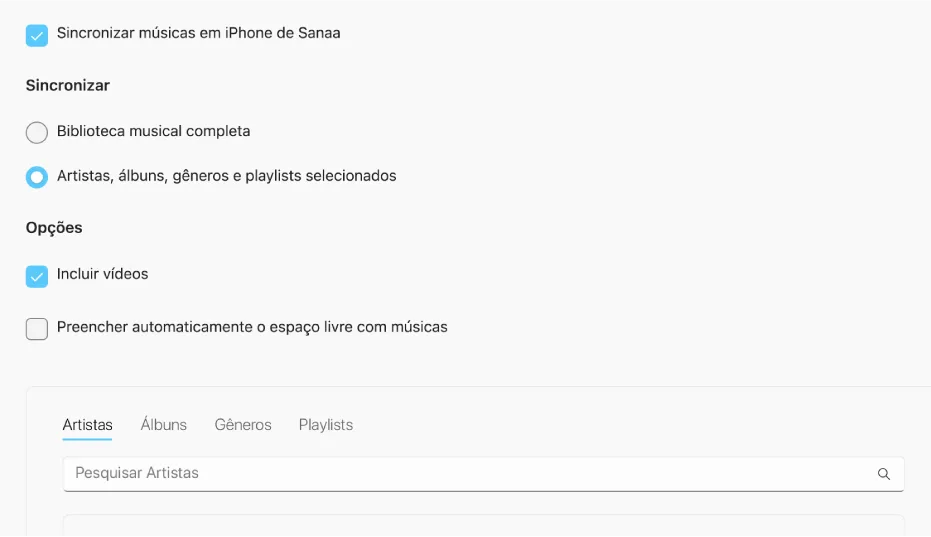 Imagem: Apple
No Mac, o caminho passa pelo Finder e por um app tocador como o VLC (o app Música nativo não entra aqui):
- Conecte o iPhone ao Mac e selecione-o na barra lateral do Finder.
- Clique na aba Arquivos. Se ela não aparecer, é porque nenhum app instalado aceita compartilhar arquivos (instale o VLC).
- Abra o triângulo ao lado do VLC e arraste seus MP3 do Mac para dentro dele.
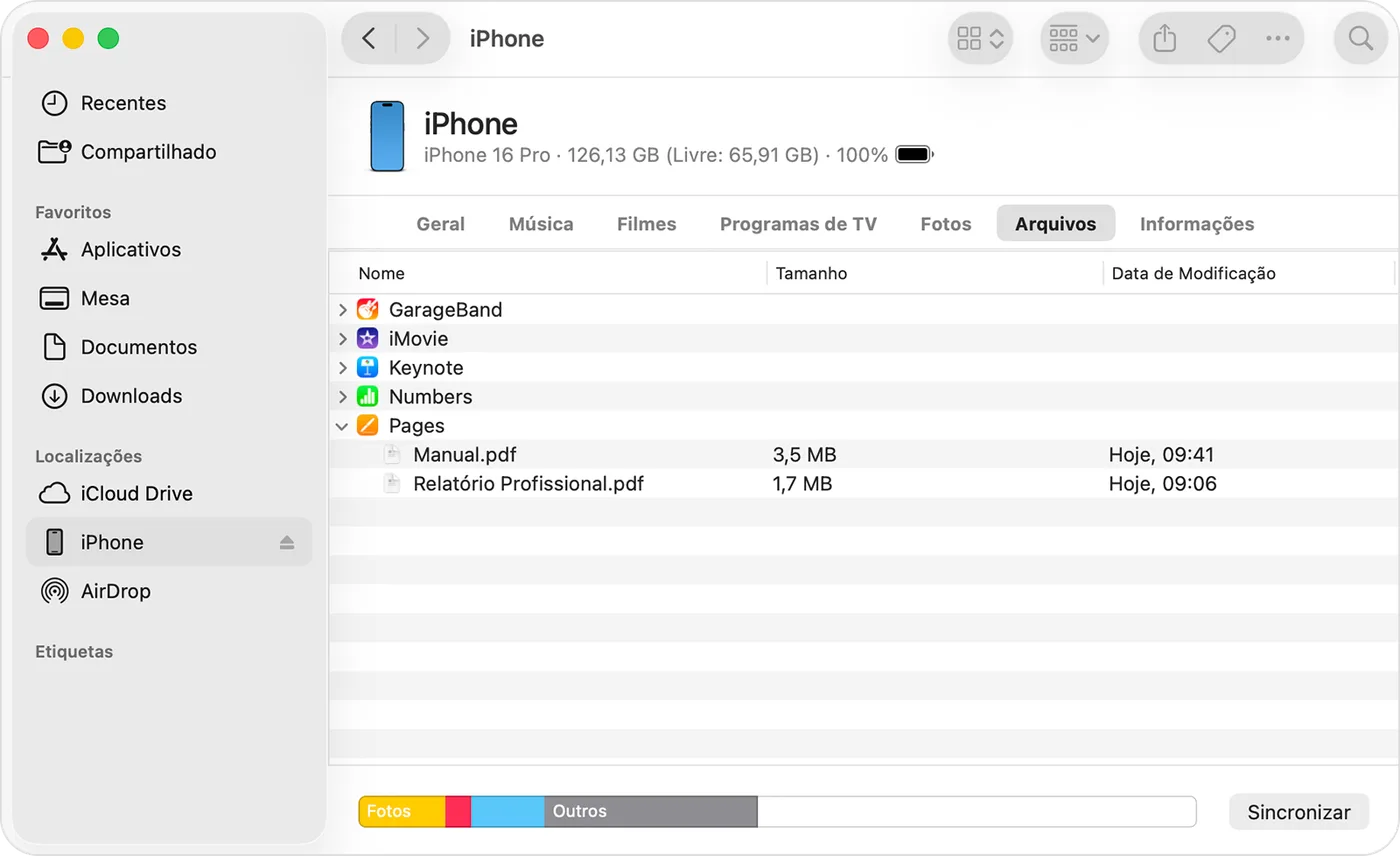 Imagem: Apple
Sem computador por perto? O VLC também recebe arquivos por Wi-Fi: na aba Rede do app, ative a opção de compartilhamento via Wi-Fi, digite no navegador do computador (na mesma rede) o endereço que aparecer e arraste os MP3 para a janela. Ele ainda puxa arquivos direto do Dropbox, do Google Drive e do iCloud Drive.
Qual opção ocupa menos espaço e gasta menos dados?
Regra geral: quanto maior a qualidade, mais espaço no aparelho e mais dados no download. Cada cartão abaixo resume uma opção, com a qualidade máxima e a trava de cada uma (valores de julho/2026):
Apple Music
Baixa música só para assinantes (R$ 23,90/mês)
Qualidade máxima de AAC 256 kbps (o sem perdas é opcional e pesa mais). A trava: tudo some se você cancelar.
Spotify Free
Não baixa música (só podcast)
Toca em até 160 kbps ao ouvir online. Sem trava de download porque não há download.
Spotify Premium
Baixa música (R$ 23,90/mês)
Qualidade de até 320 kbps. A trava: 10 mil faixas por aparelho e obrigação de ficar online 1x a cada 30 dias.
YouTube Music Premium
Baixa música (assinatura paga)
Qualidade de até 256 kbps. A trava: o download é um cache preso no app, e também exige ficar online 1x a cada 30 dias.
Seus MP3 (via VLC)
Já são seus, sem mensalidade
A qualidade é a do próprio arquivo. Trava nenhuma: o arquivo é seu para sempre.
Dois ajustes economizam de verdade. Primeiro, evite o modo sem perdas (lossless) do Apple Music: a própria Apple avisa que baixar áudio sem perdas ocupa bem mais espaço no aparelho e consome bem mais dados. Segundo, baixe sempre no Wi-Fi: a qualidade “Altíssima” do Spotify (320 kbps) e as faixas em alta pesam no seu pacote se você deixar baixar no 4G/5G.
Música offline é ótima até o dia em que o iPhone avisa que está cheio. Se isso acontecer, veja como liberar espaço no iPhone: faixas baixadas estão entre as primeiras a inflar o armazenamento. Vale também entender a barra misteriosa de Dados do Sistema, que engorda com cache de streaming. E se o aperto for na nuvem, o guia do iCloud cheio mostra o que apagar primeiro.
Perguntas frequentes
Qual o melhor app para baixar música grátis no iPhone?
Nenhum app baixa música protegida por direitos autorais de graça de forma legal. As opções gratuitas reais são duas: importar MP3 que você já possui ou usar o plano free do Spotify e do YouTube Music só para ouvir com internet. Detalhe: o Spotify free só baixa podcasts e o YouTube Music free não baixa música nenhuma.
Como ouvir música offline sem pagar assinatura?
Só com arquivos que já são seus. Transfira os MP3 do computador pelo app Dispositivos Apple (Windows) ou pelo Finder (Mac) e toque-os num player como o VLC. Todo serviço de streaming (Apple Music, Spotify, YouTube Music) exige assinatura paga para baixar música.
Como passar MP3 do computador para o iPhone?
No Windows, use o app Dispositivos Apple, o substituto do iTunes. Se você assina o Apple Music, desative antes o Sincronizar Biblioteca. No Mac, conecte o iPhone, abra o Finder, vá na aba Arquivos e arraste os MP3 para um app compatível como o VLC.
Música baixada no Spotify fica para sempre?
Não. Ela some se você cancelar o Premium ou ficar mais de 30 dias sem conectar o app à internet: o Spotify exige que o aparelho fique online pelo menos uma vez por mês para manter os downloads. Reinstalar o app também apaga tudo e obriga a baixar de novo.
Baixar música do YouTube é permitido?
Só pelo botão de download do próprio YouTube Music, disponível para assinantes Premium. E mesmo assim o arquivo fica criptografado e só toca dentro do app. Os Termos de Serviço do YouTube proíbem extrair o áudio por sites ou apps conversores de MP3.
Leia também
Todos os artigosApps não baixam no iPhone? Como destravar downloads e atualizações
Apps não baixam no iPhone e ficam travados em 'esperando'? Ache a causa pelo sintoma e destrave downloads e atualizações na App Store.
Backup do WhatsApp no iPhone: como fazer, restaurar e não perder nada
Backup do WhatsApp no iPhone sem mistério: como fazer no iCloud, restaurar as conversas, resolver o backup que não carrega e não perder nada na troca de aparelho.