








Monitor externo bom custa caro e come um pedaço da mesa. Se você já tem um iPad, o upgrade sai de graça: o Sidecar deixa você usar o iPad como segunda tela do Mac, sem app de terceiros e até sem cabo. Este guia foi montado com a documentação oficial da Apple para o macOS Tahoe 26 (a versão atual em julho de 2026) aberta do lado, com os nomes reais dos menus em português e dois requisitos que quase nenhum tutorial cita. Um deles provavelmente explica por que o seu iPad não aparece na lista.
Quais Macs e iPads funcionam com o Sidecar?
O Sidecar pede um Mac com macOS Catalina 10.15 ou mais recente e um iPad com iPadOS 13 ou mais recente, dentro destas famílias:
| Aparelho | Modelos compatíveis |
|---|---|
| Mac | MacBook Air de 2018 em diante, iMac Retina 5K de 27 polegadas do final de 2015 e todos os outros Macs lançados de 2016 em diante |
| iPad | iPad Pro (todos os modelos), iPad a partir da 6ª geração, iPad mini a partir da 5ª geração e iPad Air a partir da 3ª geração |
Cuidado com um atalho mental comum: “aceita Apple Pencil, então roda Sidecar”. Não é assim que a Apple corta a lista. O iPad de 5ª geração aceita o Pencil e mesmo assim ficou de fora, porque o critério é a geração do aparelho, não a caneta.
Além do modelo, a Apple exige mais quatro condições, e as duas últimas derrubam muita gente:
- Mesma Conta Apple nos dois aparelhos, com autenticação de dois fatores ativada. Se a senha se perdeu no caminho, recupere a senha do iCloud antes de começar.
- Para conectar sem fio: Wi-Fi, Bluetooth e Handoff ligados nos dois, na mesma rede Wi-Fi e a no máximo 10 metros um do outro. O Handoff é o requisito esquecido: os tutoriais por aí costumam parar no Bluetooth.
- O iPad não pode estar compartilhando a conexão celular com outros aparelhos, e o Mac não pode estar compartilhando a internet dele. Qualquer um desses dois cenários quebra o Sidecar sem fio.
- Por cabo USB, o iPad precisa estar configurado para confiar no Mac.
A lista oficial completa está em Usar o iPad como segunda tela para Mac, na página de suporte da Apple.
Como ativar o Sidecar pelos Ajustes do Sistema?
O caminho pelos Ajustes do Sistema é o oficial e o mais completo: três cliques e o iPad entra como tela.
- No Mac, abra o app Ajustes do Sistema.
- Clique em Telas na barra lateral (talvez precise rolar um pouco para baixo).
- Clique no botão Adicionar Tela, o “+” à direita, e escolha o seu iPad na lista.
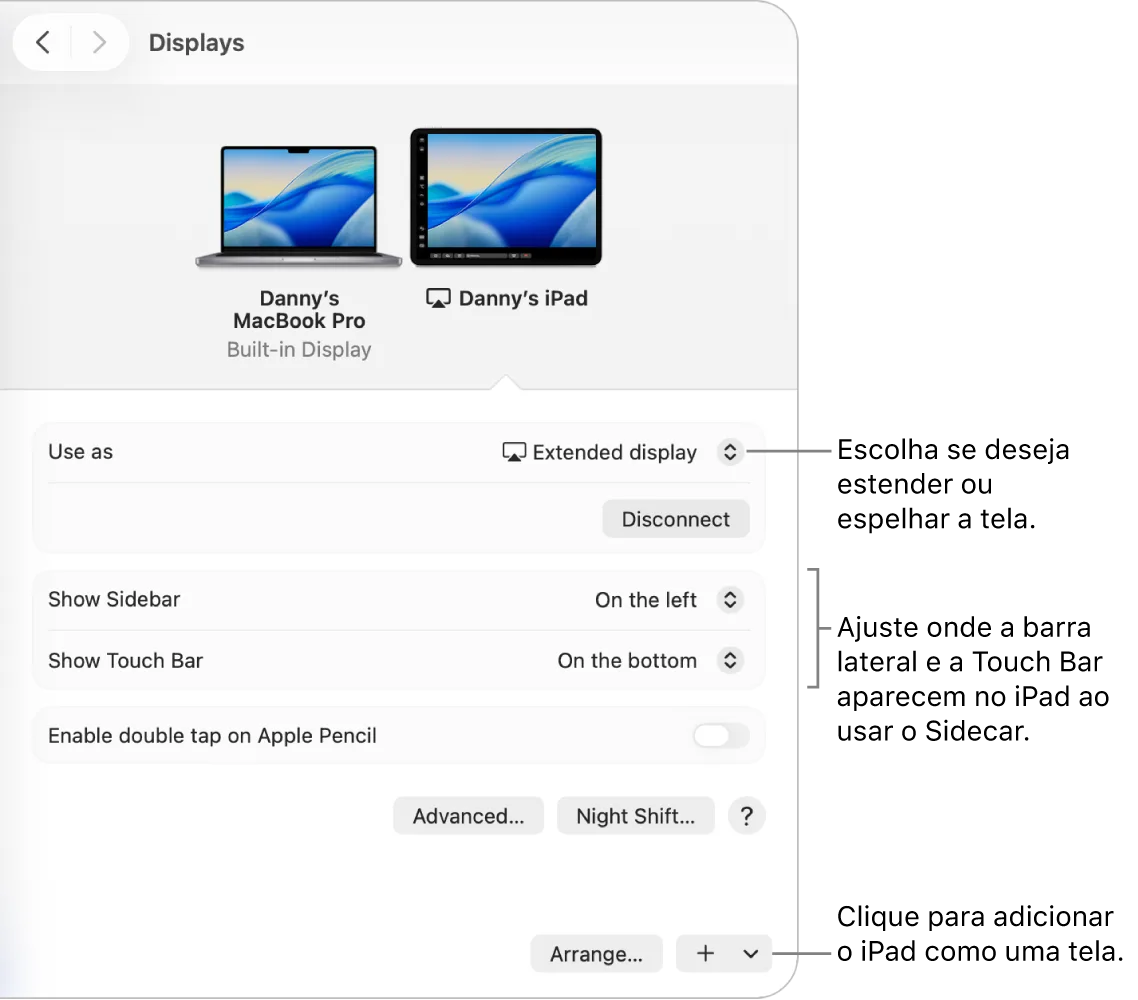 Imagem: Apple
Em poucos segundos a mesa do Mac se estica até o iPad. O padrão é estender, ou seja, ganhar mais espaço de trabalho. Para espelhar a mesma imagem nas duas telas, clique no iPad dentro de Telas e troque a opção no menu Usar como. Já o botão Organizar deixa arrastar as telas para a posição real delas na sua mesa, para o cursor atravessar pelo lado certo.
 Imagem: Apple
Nesse mesmo painel moram três ajustes exclusivos do Sidecar: Mostrar Barra Lateral, Mostrar Touch Bar e Ativar toque duplo no Apple Pencil. Eles só aparecem em Macs compatíveis, então servem até de teste rápido de compatibilidade.
Duas observações práticas. Em Macs com macOS 12.5 ou anterior, o caminho é o antigo Preferências do Sistema, no menu Apple. E se você prefere cabo, conecte o iPad ao Mac com o cabo USB que veio com ele (ou outro que sirva nas portas dos dois), siga os mesmos passos e aceite a confirmação de confiança quando o iPad perguntar. A conexão por cabo tem um bônus honesto: mantém o iPad carregando durante o uso.
Como conectar mais rápido pela Central de Controle?
Para o dia a dia, existe um atalho que a própria Apple destaca como dica:
- Clique no ícone da Central de Controle na barra de menus do Mac.
- Clique em Espelhamento de Tela.
- Escolha o seu iPad na lista.
O nome do menu é Espelhamento de Tela mesmo, apesar de ele também servir para estender. É a nomenclatura oficial, ainda que confusa. Dali você ajusta o básico ou clica em Ajustes de Tela para abrir o painel completo do método anterior.
O que dá para fazer com o iPad como segunda tela?
Conectado, o iPad vira um monitor de verdade, com alguns extras que nenhum monitor comum entrega.
Para levar janelas de uma tela para a outra, arraste até a borda até o cursor aparecer no outro aparelho, ou use Janela › Mover para no app aberto. Tem ainda o caminho do botão de tela cheia: pare o cursor sobre ele e escolha a opção de mandar a janela para o iPad. Na volta, o mesmo botão oferece “Mover Janela de Volta para o Mac”.
Na tela do iPad, uma barra lateral acompanha a sessão com as teclas Command, Option, Control e Shift (toque e segure para pressionar, dois toques travam a tecla), um botão de desfazer, o teclado na tela e atalhos para mostrar ou ocultar a barra de menus e o Dock. E na parte de baixo aparece uma Touch Bar, mesmo que o seu Mac nunca tenha tido uma. Funciona por toque ou com o Apple Pencil.
Por falar nele: o Apple Pencil aponta, clica, seleciona e desenha direto nos apps do Mac, o que transforma o iPad numa mesa digitalizadora improvisada. Quem tem o Pencil de 2ª geração pode ativar o toque duplo na lateral para ações em apps compatíveis (o ajuste fica no painel Telas, como vimos acima). No Pencil de 1ª geração, esse toque duplo não existe.
Os gestos Multi-Touch do modo Sidecar também valem a memorização:
| Gesto no iPad | O que faz |
|---|---|
| Deslizar com dois dedos | Rolar a tela |
| Juntar três dedos | Copiar |
| Juntar três dedos duas vezes | Recortar |
| Separar três dedos | Colar |
| Deslizar três dedos para a esquerda | Desfazer |
| Deslizar três dedos para a direita | Refazer |
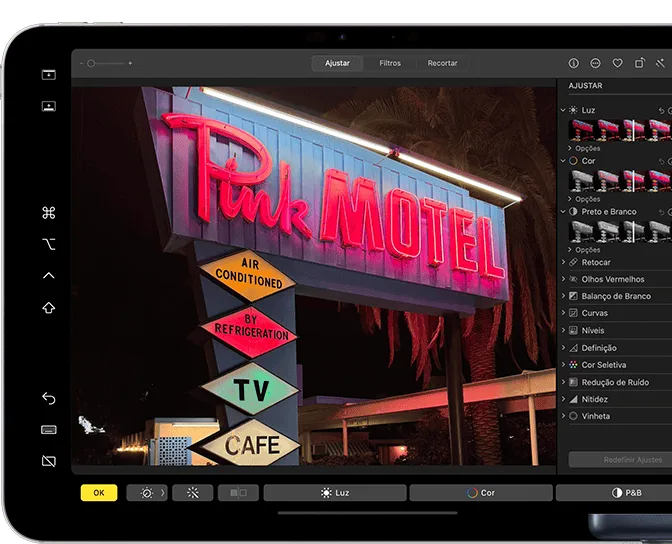 Imagem: Apple
Um comportamento que parece bug, mas não é: abrir um app do iPad no meio da sessão suspende o Sidecar. Enquanto a sessão existir, um app chamado Sidecar fica na tela de Início do iPad; toque nele para voltar à mesa do Mac.
Como desligar o Sidecar?
Pelo Mac: clique no ícone da Central de Controle na barra de menus, depois em Espelhamento de Tela, e desmarque o iPad na lista abaixo de “Espelhar ou Estender para”. Pelo iPad: toque no botão Desconectar, no rodapé da barra lateral. Qualquer um dos dois encerra a sessão na hora.
O que fazer se o Sidecar não funcionar?
Quase todos os casos caem num destes cartões. Procure o seu sintoma:
O iPad não aparece na lista
Handoff desligado ou redes diferentes
Ative Wi-Fi, Bluetooth e Handoff nos dois e confirme que estão na mesma rede Wi-Fi. No Mac, o Handoff fica em Ajustes do Sistema › Geral › AirDrop e Continuidade.
Sem fio parou de funcionar
Compartilhamento de internet ativo
Desative o compartilhamento da conexão celular no iPad e o compartilhamento de internet no Mac, depois tente de novo.
Não conecta nem por cabo
O iPad não confia no Mac
Desconecte o cabo, conecte de novo com o iPad desbloqueado e aceite a confirmação de confiança que aparecer na tela dele.
O menu Espelhamento de Tela sumiu
O ícone saiu da barra de menus
Vá em Ajustes do Sistema › Central de Controle › Espelhamento de Tela, marque “Mostrar na Barra de Menus” e escolha “Sempre”.
Conecta, mas cai longe do Mac
Fora do alcance sem fio
Fique a menos de 10 metros do Mac ou passe para o cabo USB, que não depende de distância.
Se nada disso resolver, refaça o básico com calma: confirme a mesma Conta Apple com dois fatores nos dois aparelhos e reinicie ambos. Existe ainda uma dica que circula na comunidade, sem respaldo em página oficial da Apple: impedir que a tela do iPad bloqueie sozinha durante a sessão. Não custa testar, só não espere encontrá-la no manual.
Quando usar o Controle Universal em vez do Sidecar?
Os dois recursos conectam Mac e iPad, mas resolvem problemas diferentes. O Sidecar transforma o iPad num monitor: a mesa do Mac toma conta da tela dele. O Controle Universal mantém o iPad vivo como iPad, com seus próprios apps, e só compartilha o cursor e o teclado do Mac entre os aparelhos. Quer mais área de tela para o Mac? Sidecar. Quer operar os dois sistemas com um teclado só? Controle Universal. Eles não conflitam: dá para alternar conforme a tarefa.
Os requisitos de modelo são praticamente os mesmos, mas o Controle Universal pede software mais novo: macOS Monterey 12.4 e iPadOS 15.4 ou mais recentes, contra macOS Catalina e iPadOS 13 do Sidecar. E um detalhe de rodapé para quem tem máquina antiga: o MacBook Air de 13 polegadas de 2017 ficou fora das duas listas. A do Sidecar só aceita Air de 2018 em diante, e a do Controle Universal o exclui citando o modelo pelo nome.
Com o iPad promovido a segunda tela, o resto é aproveitar o espaço. Se o seu Mac ainda é novidade na sua vida, o guia do MacBook para iniciantes cobre o essencial do sistema, e vale aprender a tirar print no MacBook agora que existem duas telas para capturar. Para conferir qualquer detalhe na fonte, a documentação oficial é Usar o iPad como segunda tela para Mac e a seção de Sidecar do guia do macOS.
Perguntas frequentes
Sidecar funciona com qualquer iPad?
Não. Funciona no iPad Pro (todos os modelos), no iPad a partir da 6ª geração, no iPad mini a partir da 5ª geração e no iPad Air a partir da 3ª geração, sempre com iPadOS 13 ou mais recente. Aceitar Apple Pencil não é o critério: o iPad de 5ª geração aceita o Pencil e mesmo assim ficou fora da lista.
O Sidecar é pago ou precisa de algum app?
Não. O Sidecar é um recurso nativo e gratuito do macOS e do iPadOS, sem assinatura, sem app extra e sem limite de uso documentado. Basta um Mac e um iPad compatíveis, os dois com a mesma Conta Apple.
Dá para usar o Apple Pencil no iPad como segunda tela?
Dá. No modo Sidecar o Apple Pencil aponta, clica, seleciona e desenha direto nos apps do Mac, funcionando como mouse e caneta ao mesmo tempo. O toque duplo na lateral, para ações em apps compatíveis, só existe no Apple Pencil de 2ª geração e é ativado em Ajustes do Sistema > Telas.
Sidecar e Controle Universal são a mesma coisa?
Não. O Sidecar transforma o iPad num monitor do Mac, estendendo ou espelhando a mesa. O Controle Universal mantém o iPad com a própria tela de Início e apps, compartilhando apenas o cursor e o teclado do Mac entre os dois aparelhos.
Por que o iPad não aparece na lista do Sidecar?
Confira nesta ordem: mesma Conta Apple com autenticação de dois fatores nos dois aparelhos; Wi-Fi, Bluetooth e Handoff ativados, com os dois na mesma rede Wi-Fi; distância de até 10 metros; iPad sem compartilhar a conexão celular e Mac sem compartilhar a internet. Por cabo USB, o iPad ainda precisa estar configurado para confiar no Mac.
Estender é o padrão ou preciso escolher isso toda vez?
Ao conectar, o iPad estende a mesa do Mac por padrão, sem configurar nada. Para espelhar, escolha a opção no menu 'Usar como' em Ajustes do Sistema > Telas, ou no menu Espelhamento de Tela da Central de Controle.