








O MacBook Neo chegou em março de 2026 como o notebook de entrada da Apple e cumpriu a missão: virou a porta do Mac para muita gente que passou a vida inteira no Windows. Aí vem o primeiro dia de uso e bate aquela sensação de país estrangeiro. Cadê o Ctrl? Cadê o menu Iniciar? Calma, em uma tarde você se acha. Este guia para iniciantes traduz o essencial do macOS para quem vem do Windows, conferido no macOS Tahoe 26.5.2 (a versão que roda no Neo em julho de 2026) com o manual oficial da Apple aberto do lado.
Como configurar o MacBook Neo pela primeira vez?
Levante a tampa e pronto: o MacBook Neo liga sozinho e já abre o Assistente de Configuração. Ele sai da caixa com carga na bateria, então dá para configurar no sofá, mas fique perto do Wi-Fi: algumas etapas exigem internet.
- Levante a tampa. O Mac liga e mostra a tela de idioma: role até o seu e confirme.
- Escolha de onde vêm os seus dados: de um iPhone ou iPad, de outro Mac, de um backup do Time Machine ou de um PC com Windows. Quer começar do zero? Também pode, é só seguir sem transferir nada.
- Defina as opções de acessibilidade (visão, audição, mobilidade, fala e cognição) e conecte-se à sua rede Wi-Fi.
- Crie o nome de usuário e a senha do computador. Guarde bem essa senha: é ela que desbloqueia o Mac no dia a dia e autoriza instalações.
- Entre com a sua Conta Apple (a mesma do iPhone, se você tiver um) e finalize os últimos ajustes: Serviços de Localização, Tempo de Uso, Apple Intelligence, Siri e, na versão de 512 GB, o Touch ID.
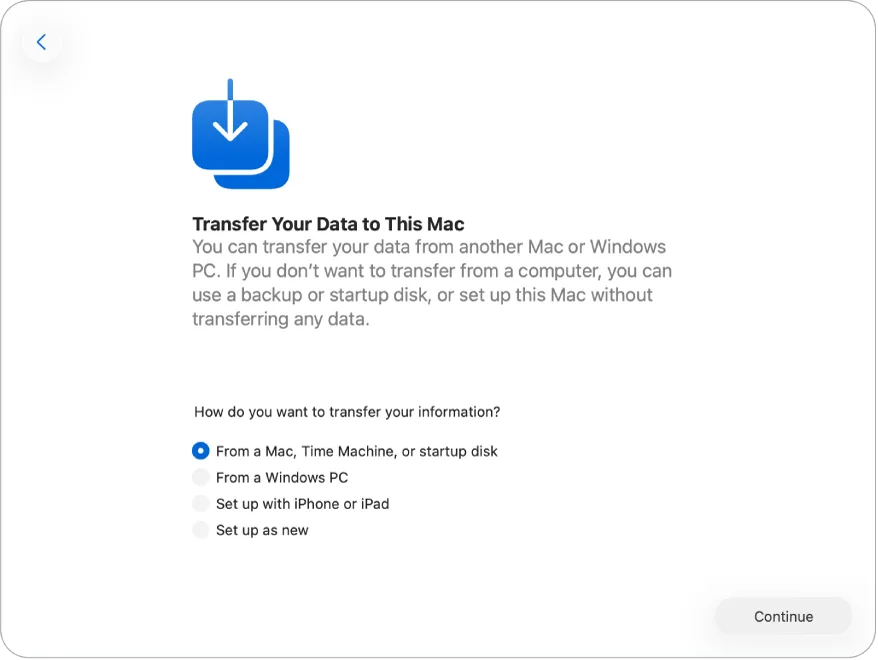 Imagem: Apple
Se você veio do Windows, a opção de migrar direto do PC é o maior atalho deste guia: o Assistente de Migração transfere ajustes, documentos, fotos, músicas, contas e senhas de uma vez. Pulou essa etapa na empolgação? Sem crise, dá para rodar o Assistente de Migração depois e escolher o que trazer. E se travar na hora de entrar na Conta Apple por não lembrar a senha, o caminho está no nosso guia de recuperar a senha do iCloud.
Quais atalhos do Windows mudam no Mac?
A regra que resolve a maior parte do susto: o que era Ctrl no Windows vira Command (⌘) no Mac. Copiar é Cmd+C, colar é Cmd+V, e por aí vai. O resto da tradução:
| No Windows | No MacBook Neo |
|---|---|
| Ctrl+C / Ctrl+V | Cmd+C / Cmd+V |
| Alt (caracteres especiais) | Option |
| Ctrl+Alt+Del | Option+Cmd+Esc |
| Windows+L (bloquear a tela) | Ctrl+Cmd+Q |
| Print Screen | Cmd+Shift+3 |
| Delete (apagar para a frente) | Fn+Delete |
| Enter | Return |
Dois complementos que valem a captura: Cmd+Shift+4 recorta só uma área da tela e Cmd+Shift+5 abre a central de capturas, com gravação de vídeo incluída. Os detalhes de onde os arquivos caem e como capturar uma janela específica estão no guia de como tirar print no MacBook.
E o atalho mais importante de todos nem tem equivalente no Windows: Cmd+Barra de espaço abre o Spotlight. Você vai usá-lo o tempo todo, e ele é a resposta da próxima pergunta.
O que substitui o Explorador de Arquivos e o menu Iniciar?
Tudo que você usava no Windows tem um equivalente direto no Mac, quase sempre com outro nome. A própria Apple mantém um guia “Mudou do Windows para o Mac?” no manual do Neo, e o resumo está nos cartões:
Explorador de Arquivos
Vira o Finder
Todos os seus arquivos, organizados em pastas. Mora no Dock, a barra de apps na parte de baixo da tela.
Painel de Controle
Vira os Ajustes do Sistema
Wi-Fi, Bluetooth, papel de parede: toda configuração mora aqui.
Menu Iniciar
Vira o Dock + Spotlight
Os apps favoritos ficam fixados no Dock. O resto você acha em segundos pelo Spotlight.
Ferramenta de Recorte
Vira a Captura de Tela
Cmd+Shift+5 abre a ferramenta completa.
Clique com o botão direito
Vira o clique secundário
É o nome oficial no Mac. Segurar Control e clicar faz a mesma coisa.
Um aviso que economiza confusão: em tutorial antigo de Mac você vai esbarrar no tal do Launchpad, uma grade de apps em tela cheia. Pode riscar do mapa. O Launchpad não existe mais no macOS Tahoe, o sistema do MacBook Neo. O jeito atual de abrir qualquer app é mais rápido: pressione Cmd+Barra de espaço, digite as primeiras letras do nome e aperte Return. O Spotlight agora explora seus apps e arquivos, função que a própria Apple destacou nas novidades do Tahoe. Se preferir ver tudo que está instalado, abra a pasta Aplicativos pelo Finder.
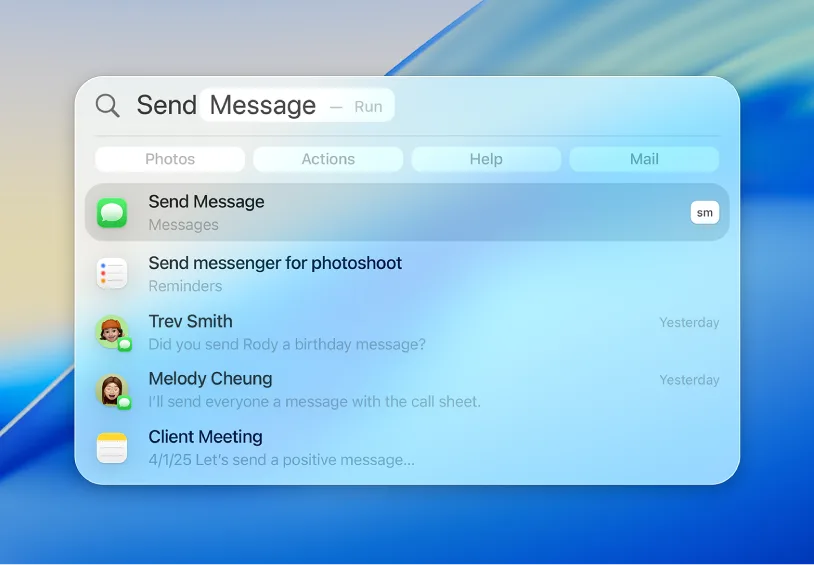 Imagem: Apple
Como instalar e desinstalar apps no MacBook Neo?
O caminho mais tranquilo é a App Store: busca, baixa e o app aparece pronto, sem instalador de 12 etapas nem registro do Windows. Até os apps de escritório da Apple (Pages, Numbers e Keynote) saem de lá, porque não vêm pré-instalados no Neo. Fora da App Store, o formato clássico é o arquivo .dmg baixado do site do desenvolvedor:
- Baixe o app no site oficial de quem o desenvolve. O arquivo cai na pasta Transferências.
- Clique duas vezes na imagem de disco (.dmg) ou no pacote de instalação, aquele ícone que parece uma caixa aberta, e siga as instruções. No .dmg comum, é só arrastar o ícone do app para a pasta Aplicativos.
- Apareceu o aviso de “desenvolvedor não identificado”? É o Gatekeeper, a portaria do macOS, conferindo se o software vem de um desenvolvedor registrado e verificado pela Apple. Se o app veio de fonte duvidosa, esse aviso é motivo para desistir, não para forçar a entrada.
Esse porteiro é metade da resposta para a clássica “preciso de antivírus?”. A outra metade é o XProtect, o antivírus embutido do macOS: ele confere cada app na primeira abertura, bloqueia e remove malware conhecido e busca atualizações de assinaturas diariamente, sem você pedir. Para a maioria das pessoas, isso basta. Mantenha o sistema atualizado, baixe de fontes confiáveis e siga a vida.
Desinstalar é ainda mais direto:
- Feche o app, se estiver aberto.
- Ache o app no Finder: clique em Aplicativos na barra lateral ou use o menu Ir › Aplicativos.
- Se existir um desinstalador próprio na mesma pasta, use-o. Se não, arraste o app para o Lixo ou selecione-o e vá em Arquivo › Mover para o Lixo.
- Para liberar o espaço de verdade, esvazie: Finder › Esvaziar Lixo.
Dois avisos da própria Apple valem registro: apagar um app não apaga os documentos que você criou com ele, e também não cancela assinaturas compradas dentro dele (cancele antes, se for o caso). E os apps que fazem parte do sistema, como Mail, Música e Notas, não podem ser removidos pelo Finder.
Por que o X vermelho não fecha o app?
Essa é a pegadinha número um de quem vem do Windows. No Mac, clicar na bolinha vermelha fecha a janela, mas o app continua aberto por trás, esperando você voltar. Para encerrar de verdade, o atalho é Cmd+Q. O time completo de fechar coisas:
- Cmd+W fecha a janela em primeiro plano;
- Option+Cmd+W fecha todas as janelas do app;
- Cmd+M minimiza a janela para o Dock;
- Cmd+Q encerra o app de vez.
Parece frescura, mas tem lógica: no macOS um app pode continuar rodando sem nenhuma janela aberta. Em uma semana você para de pensar nisso.
O que fazer quando um app trava?
O “Ctrl+Alt+Del” do Mac existe e funciona até melhor, porque não derruba a sessão inteira para abrir. Quando um app congelar:
- Pressione Option+Cmd+Esc. A janela de Forçar Encerrar abre na hora (o caminho pelo mouse é menu Apple › Forçar Encerrar).
- Selecione o app travado na lista e clique em Forçar Encerrar. Atenção: alterações não salvas se perdem.
- Reabra o app e teste. Se ele tiver fechado sozinho, o macOS oferece o botão Reabrir.
- Continua travando? Reinicie pelo menu Apple › Reiniciar e confira se há atualização do app e do macOS.
Antes de culpar o app, a Apple também sugere desconectar periféricos plugados recentemente e conferir se o app é compatível com a sua versão do macOS.
Com isso você já roda: configura, instala, encerra e destrava. O resto vem com o uso, e o Neo ainda tem cartas na manga dentro do ecossistema. Se você tem um iPad, por exemplo, dá para usá-lo como segunda tela do Mac, ótimo upgrade para a tela de 13 polegadas. Documentação oficial da Apple para consulta: Configurar o MacBook Neo, Mudou do Windows para o Mac? e Apagar ou desinstalar apps no Mac.
Perguntas frequentes
Onde fica o 'Ctrl+Alt+Del' do Mac?
O atalho Option+Command+Esc abre a janela Forçar Encerrar, o equivalente direto do Gerenciador de Tarefas para fechar apps travados. O mesmo caminho existe pelo mouse: menu Apple > Forçar Encerrar.
O MacBook Neo tem Launchpad?
Não. O Launchpad foi removido no macOS Tahoe, o sistema que roda no MacBook Neo. Para abrir apps, use o Dock (seus favoritos ficam fixados ali) ou o Spotlight: pressione Command+Espaço e digite o nome do app.
Preciso de antivírus no MacBook Neo?
Para a maioria das pessoas, não. O macOS já vem com o Gatekeeper, que barra software sem procedência verificada, e o XProtect, um antivírus integrado que a Apple atualiza automaticamente. Mantenha o sistema em dia e baixe apps de fontes confiáveis.
Dá para passar os arquivos do meu PC com Windows para o MacBook Neo?
Dá. Durante a configuração inicial, escolha a opção de migrar de um PC com Windows: o Assistente de Migração transfere ajustes, documentos, fotos, músicas, contas e senhas. Se o Mac já estiver configurado, dá para rodar o Assistente de Migração depois e escolher o que trazer.
Quanto custa o MacBook Neo no Brasil?
Em julho de 2026, R$ 8.499 na versão de 256 GB e R$ 9.699 na de 512 GB com Touch ID, segundo a imprensa especializada brasileira. Os valores subiram em junho de 2026, quando a Apple reajustou a linha inteira de Macs por causa da alta global no preço da memória.
O MacBook Neo tem Touch ID?
Depende da configuração. Segundo a cobertura da imprensa, só a versão de 512 GB traz o Touch ID embutido no botão liga/desliga; a de 256 GB vem com botão comum, sem opção de adicionar o sensor depois. Nas duas, o desbloqueio com a senha do usuário funciona normalmente.
Leia também
Todos os artigosComo tirar print no MacBook: todos os atalhos de captura de tela
Os atalhos para tirar print no MacBook: tela inteira, seleção e janela, cópia direta sem salvar, print sem sombra e gravação de tela no macOS Tahoe 26.