








Errou o código de acesso vezes demais (ou foi a criança, ou o bolso do casaco) e a tela agora mostra iPhone Indisponível com um cronômetro correndo. Respira: o aparelho está inteiro e ninguém te invadiu, é só o iOS se protegendo. A parte honesta, que quase nenhum site conta direito: truque para pular a espera não existe, e recuperar o acesso passa por apagar o iPhone. Aqui está o porquê e o caminho oficial, gratuito, testado no iOS 26.5.2.
O que significa “iPhone Indisponível”?
É a tela que o iOS exibe na Tela Bloqueada depois de vários códigos errados seguidos. Quem impõe o bloqueio é o Secure Enclave, como proteção contra tentativas de adivinhar o código por força bruta. O sistema está funcionando exatamente como deveria.
Antes de qualquer coisa, uma distinção que resolve metade do pânico: o código de acesso (normalmente 4 ou 6 dígitos, o que desbloqueia a tela) é uma coisa; a senha da Conta Apple (o login do iCloud) é outra. “iPhone Indisponível” é sobre o código do aparelho. Se o seu problema é a senha do iCloud, veja como recuperar a senha do iCloud; se é a conta que aparece bloqueada, o caso é conta Apple desativada. Cada um desses tem conserto próprio.
A própria Apple resume o caminho assim: “Se esqueceu o código do dispositivo, você pode usar a Conta Apple e a senha para apagar e redefinir o dispositivo sem um computador” (Apple Support).
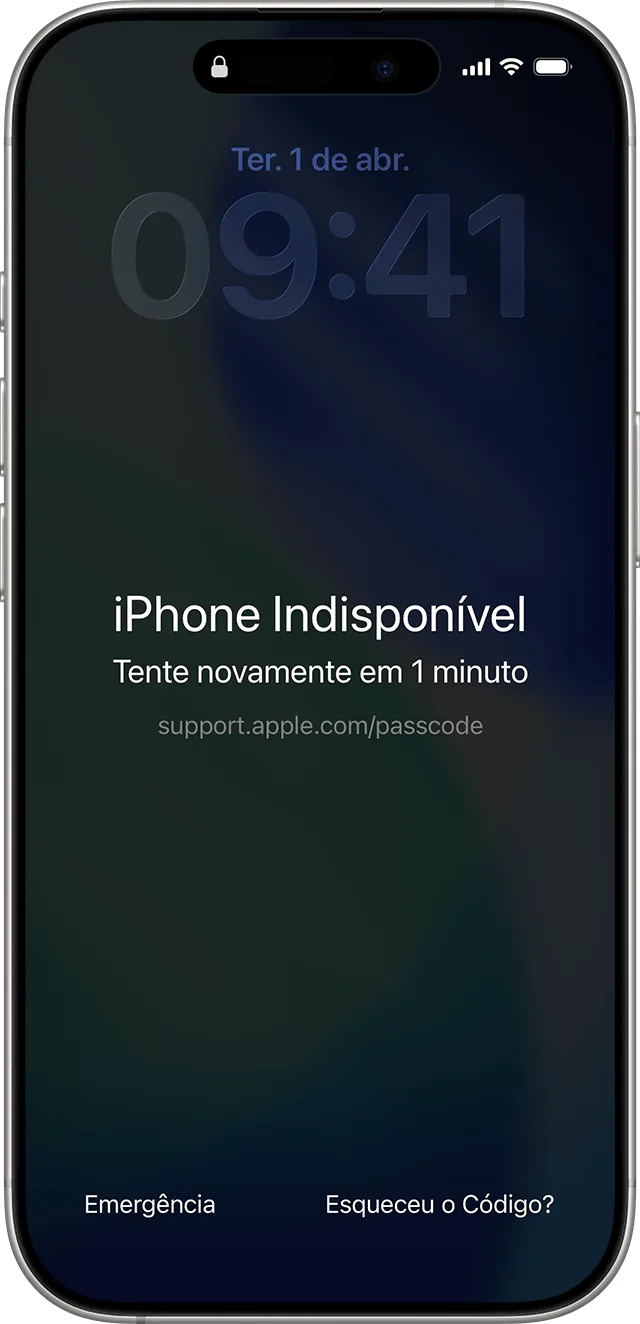 Imagem: Apple
Quanto tempo dura cada bloqueio?
O tempo de espera cresce a cada erro, numa escada fixa imposta pelo Secure Enclave. A tabela abaixo é transcrita do guia oficial de segurança da Apple.
| Tentativas erradas | Espera imposta |
|---|---|
| 1 a 3 | Nenhuma |
| 4 | 1 minuto |
| 5 | 5 minutos |
| 6 | 15 minutos |
| 7 | 1 hora |
| 8 | 3 horas |
| 9 | 8 horas |
| 10 ou mais | Sem contagem: precisa apagar (com ou sem computador) |
As buscas “iphone indisponível 1 hora”, “3 horas” e “8 horas” são só degraus dessa mesma escada. E aqui vai a pegadinha que os vendedores de software omitem: reiniciar o aparelho durante a espera não pula o bloqueio. A Apple é literal: “Se o dispositivo for reiniciado durante um atraso programado, o atraso ainda é imposto e o timer é reiniciado para o período atual.” Traduzindo: reiniciar faltando um minuto para acabar as 8 horas faz aquele período de 8 horas recomeçar do zero. Piora.
Dois detalhes pouco divulgados, ambos da mesma fonte: digitar o mesmo código errado várias vezes seguidas não conta (“Tentativas consecutivas do mesmo código incorreto não são contabilizadas no limite”); e existe um ajuste opcional em Ajustes › Face ID e Código (ou Touch ID e Código) › Apagar Dados que, se estiver ativado, apaga o iPhone automaticamente após dez tentativas. Ele não vem ligado de fábrica.
“iPhone indisponível, sem tempo” e “Bloqueio de Segurança”: o que fazer?
Quando a tela para de mostrar o cronômetro, você chegou ao estágio final da escada: esperar sozinho não resolve mais. É por isso que tanta gente busca “iphone indisponível sem tempo” em pânico. A tela sem contagem é o degrau em que só resta agir.
No estágio mais avançado do bloqueio, aparece a opção “Esqueceu o Código?”. Ao tocar nela, surge a tela “Bloqueio de Segurança”, que é o passo de confirmação antes de apagar o aparelho. Daqui há só dois desfechos, os dois terminando com o iPhone zerado e pronto para restaurar de backup: apagar direto da tela de bloqueio (sem computador) ou apagar por um Mac/PC. Escolha pela sua situação nas próximas seções.
Dá para desbloquear sem apagar o iPhone?
Não. Não existe caminho oficial para recuperar o código sem apagar o aparelho, e isso é por design. A Apple diz com todas as letras: “Depois de esquecer a senha, você deve redefinir o iPhone para poder acessá-lo. Esse processo apaga os dados armazenados no iPhone” (Apple Support). O código é a própria chave que descriptografa seus dados. Sem ele, nem a Apple abre o aparelho.
É exatamente aqui que a maioria dos resultados de busca engana. Ferramentas pagas prometem “desbloquear em 1 clique sem perder dados”, o que contradiz diretamente a documentação oficial. Se esse atalho existisse, a criptografia do iPhone não protegeria nada. Não instale nada disso: o caminho abaixo é gratuito e é o único que funciona de verdade.
Como apagar o iPhone sem computador?
Se o seu iPhone roda iOS 15.2 ou mais novo, com o Buscar já ativado antes do bloqueio e uma conexão Wi-Fi ou de dados móveis ativa, dá para apagar direto da tela de bloqueio, sem PC nem Mac. Tenha em mãos a senha da sua Conta Apple.
O alerta importante, na própria fonte: “Você só poderá acessar a tela Bloqueio de Segurança no processo de redefinição se tiver uma conexão de rede celular ou Wi-Fi ativa e já tiver ativado o recurso Buscar no dispositivo.” Ou seja, quem nunca ativou o Buscar não tem esse atalho e cai direto no caminho por computador (seção seguinte).
- Na tela bloqueada, tente o código até aparecer a tela “iPhone Indisponível”.
- Quando a opção aparecer, toque em Esqueceu o Código?.
- Na tela “Bloqueio de Segurança”, toque em Iniciar Redefinição de iPhone para confirmar.
- Digite a senha da Conta Apple para sair da conta no aparelho.
- Toque em Apagar iPhone para apagar dados e ajustes definitivamente. Se usa eSIM em iOS 17+, pode escolher manter o eSIM e apagar só os dados.
- Ao reiniciar, siga a configuração na tela e restaure de um backup (próxima seção).
Duas notas por versão: em iOS 15.2 ou 16, a tela mostra “Apagar iPhone” direto, sem passar por “Esqueceu o Código?” e “Bloqueio de Segurança”. Não estranhe se o seu fluxo tiver um passo a menos. E se você usa eSIM em iOS 16 ou anterior, contate a operadora e peça um novo QR Code antes de apagar, para não ficar sem linha depois.
“iPhone desativado, conecte ao iTunes”: o caminho com PC ou Mac
Muita gente ainda chama esse bloqueio de “iPhone desativado, conecte ao iTunes”. É a mesma situação, descrita do jeito antigo: o iTunes foi substituído pelo Finder no Mac, e a Apple hoje padronizou o texto “Indisponível” na tela. Quando o caminho sem computador não se aplica, use um Mac ou PC.
O que você vai precisar, segundo a Apple: um Mac ou PC com Windows, um cabo que carregue o telefone, conexão de internet e até 60 minutos. Sem computador e sem poder pegar um emprestado, a orientação oficial é ir até uma Apple Store ou um Centro de Serviço Autorizado Apple.
- Desligue o iPhone. Com Face ID: segure o botão lateral junto com o de Diminuir Volume até o controle deslizante aparecer e arraste. Com botão de Início: segure o botão superior/lateral e arraste.
- Entre em modo de recuperação. Conecte o cabo ao computador e, enquanto o iPhone liga, segure o botão certo até aparecer a imagem de computador e cabo. Nos modelos com Face ID e no iPhone 8/SE (2ª e 3ª geração), é o botão lateral; no iPhone 7, o de Diminuir Volume; no iPhone 6s e anteriores e no SE (1ª geração), o botão de Início.
- Restaure. No Mac, abra o Finder; no Windows, o app Dispositivos Apple (Microsoft Store). Selecione o iPhone na barra lateral e escolha Restaurar.
- Configure de novo. Na tela “Olá”, desconecte do computador e siga a configuração (restaure de backup na próxima seção).
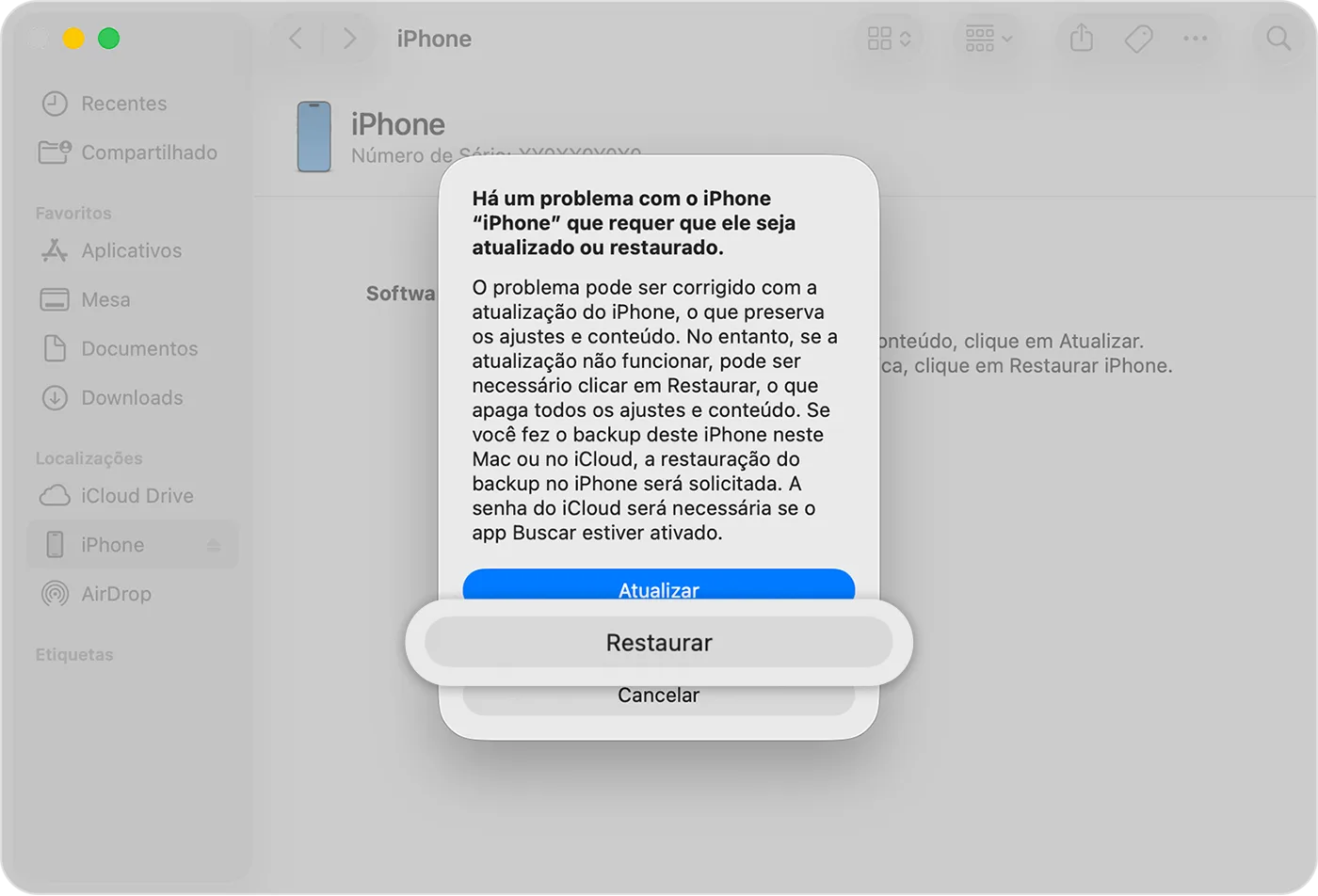 Imagem: Apple
Um aviso da própria Apple para o passo 3: pode ser necessário baixar um software antes de terminar, e “esse download pode levar mais de 15 minutos”. Se o iPhone reiniciar durante o download, desligue e refaça o processo.
Como último recurso, dá para apagar o aparelho remotamente de outro dispositivo: acesse icloud.com/find, entre com a Conta Apple, clique em Todos os dispositivos, selecione o iPhone e toque em Apagar iPhone. Isso zera o aparelho à distância; se quiser entender melhor o Buscar, veja como localizar um iPhone perdido.
Apaguei o iPhone: como recuperar os dados do backup?
Aparelho zerado não é o fim da linha. Se você tinha backup, é só restaurar durante a configuração inicial, sem app extra nem computador obrigatório.
- Ligue o iPhone até a tela “Olá” e avance até “Transfira Seus Apps e Dados”.
- Toque em De um Backup do iCloud e inicie sessão na sua Conta Apple.
- Escolha o backup mais recente: a lista mostra a data e o tamanho de cada um.
- Mantenha o Wi-Fi ligado até a barra de progresso terminar. Ela leva “de alguns minutos a uma hora”, conforme o tamanho.
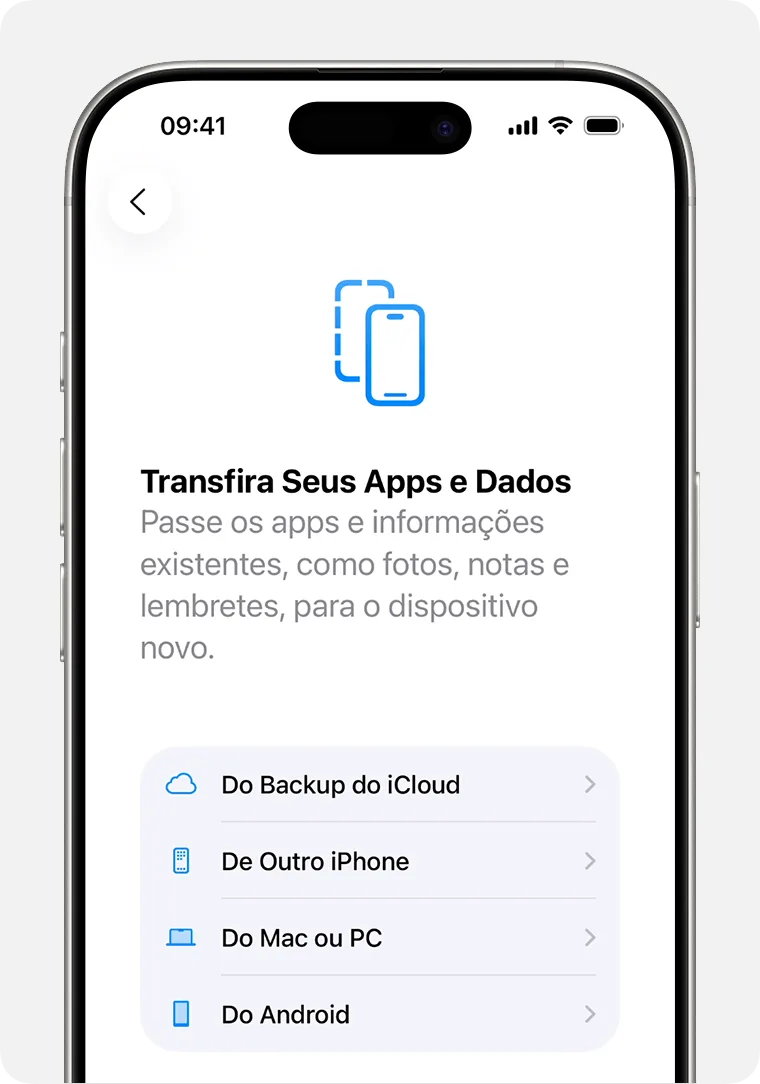 Imagem: Apple
Fotos, músicas e apps continuam baixando em segundo plano depois, e isso pode “levar várias horas ou dias” com o aparelho já utilizável (Apple Support).
E a pergunta que aperta o peito, o famoso “vou perder tudo?”, tem resposta honesta: depende só de ter um backup recente. Com o Backup do iCloud automático ligado (Ajustes › Seu Nome › iCloud › Backup do iCloud), a perda real é apenas o que mudou desde o último backup. Sem backup nenhum, a perda é total e definitiva. Por isso, assim que sair dessa, aprenda a se blindar em como fazer backup do iPhone: é o que separa um susto passageiro de uma perda irreversível.
Perguntas frequentes
iPhone indisponível por 8 horas: dá para pular a espera?
Não. As 8 horas são o penúltimo degrau da escada de atrasos do iOS (9ª tentativa errada). Reiniciar o aparelho não pula o tempo: a contagem do período atual recomeça do zero. O único jeito de sair antes é apagar o iPhone, o que exige a senha da Conta Apple e faz perder os dados sem backup.
iPhone indisponível apaga sozinho?
Só se a opção 'Apagar Dados' (em Ajustes > Face ID e Código, ou Touch ID e Código) tiver sido ativada manualmente antes do bloqueio. Ela não vem ligada de fábrica. Sem essa opção, o aparelho fica travado esperando ação manual e não se apaga sozinho.
Como desbloquear iPhone indisponível sem computador?
Se o iPhone tem iOS 15.2 ou mais novo, com o Buscar já ativado antes do bloqueio e conexão Wi-Fi ou dados móveis: na tela 'Indisponível' aparece 'Esqueceu o Código?' (iOS 17+) ou direto 'Apagar iPhone' (iOS 15.2 e 16). Toque, informe a senha da Conta Apple e confirme para apagar. Sem esses requisitos, é preciso um computador.
Esqueci a senha do iPhone: dá para recuperar sem apagar?
Não, por design. A Apple é explícita: 'Depois de esquecer a senha, você deve redefinir o iPhone para poder acessá-lo. Esse processo apaga os dados armazenados no iPhone.' O código é a própria chave que descriptografa o aparelho; sem ele, nem a Apple abre.
Vou perder tudo ao apagar o iPhone?
Só o que não estiver em backup. Com o Backup do iCloud automático ativo, a perda real é apenas o que mudou desde o último backup. Sem backup nenhum, a perda é total e definitiva.
'iPhone indisponível' e 'iPhone desativado, conecte ao iTunes' são o mesmo problema?
Sim, é a mesma família de bloqueio por códigos errados. 'Conecte ao iTunes' é a forma antiga de descrever a situação, de quando o Mac usava o iTunes no lugar do Finder. A terminologia oficial atual é 'iPhone Indisponível'.
Leia também
Todos os artigosComo colocar alarme no iPhone com a Siri (e lembretes por voz)
O comando certo em português para colocar alarme no iPhone com a Siri, frases prontas para copiar, lembretes por voz e por que o alarme toca até no silencioso.
Bateria do iPhone descarregando rápido: 12 soluções reais
Bateria do iPhone descarregando rápido? Veja como descobrir qual app consome mais e os 12 ajustes que funcionam de verdade (fechar apps não é um deles).