








Backup é aquele assunto que só vira urgente quando já era: o iPhone sumiu no Uber ou travou no meio de uma atualização, e a última cópia era de março. Não precisa chegar a esse ponto. Colocar o backup do iPhone para rodar é questão de poucos toques, seja pelo iCloud, pelo PC ou pelo Mac, e conferir se ele está em dia é ainda mais rápido. Testado no iOS 26.5.2, com a documentação oficial da Apple aberta do lado.
Backup no iCloud ou no computador: qual escolher?
Não existe resposta única. O iCloud é mais prático: roda sozinho, sem cabo. O computador guarda tudo de graça no seu próprio disco. O mais seguro é ter os dois, mas se for escolher um, compare o que cada método oferece:
Backup no iCloud
Fica na nuvem e dispensa cabo: só precisa de Wi-Fi
Sempre criptografado. Espaço de até 12 TB nos planos pagos. Restaura de qualquer lugar com Wi-Fi.
Backup no computador (Mac ou PC)
Fica no disco do seu Mac ou PC, sem custo
Usa o espaço que sobrar no disco e exige cabo. A criptografia vem desligada (você ativa). Só restaura naquele computador.
Um detalhe que engana muita gente: backup não é a mesma coisa que sincronização. Ter Fotos do iCloud ligado mantém suas fotos atualizadas na nuvem, mas isso é sincronismo, não um backup do aparelho inteiro. É por isso que cada método tem uma lista do que salva e do que deixa de fora (as duas listas vêm mais abaixo). A referência oficial da Apple sobre os dois métodos está em support.apple.com/pt-br/108771.
Como fazer backup do iPhone no iCloud (automático e manual)?
Para fazer na hora, você mesmo dispara o backup em quatro toques. Depois, vale deixar o modo automático ligado para nunca mais pensar nisso.
- Conecte o iPhone a uma rede Wi-Fi.
- Abra Ajustes › seu nome › iCloud.
- Toque em Backup do iCloud.
- Toque em Fazer Backup Agora e mantenha o aparelho no Wi-Fi até terminar. A data e a hora do último backup aparecem logo abaixo do botão.
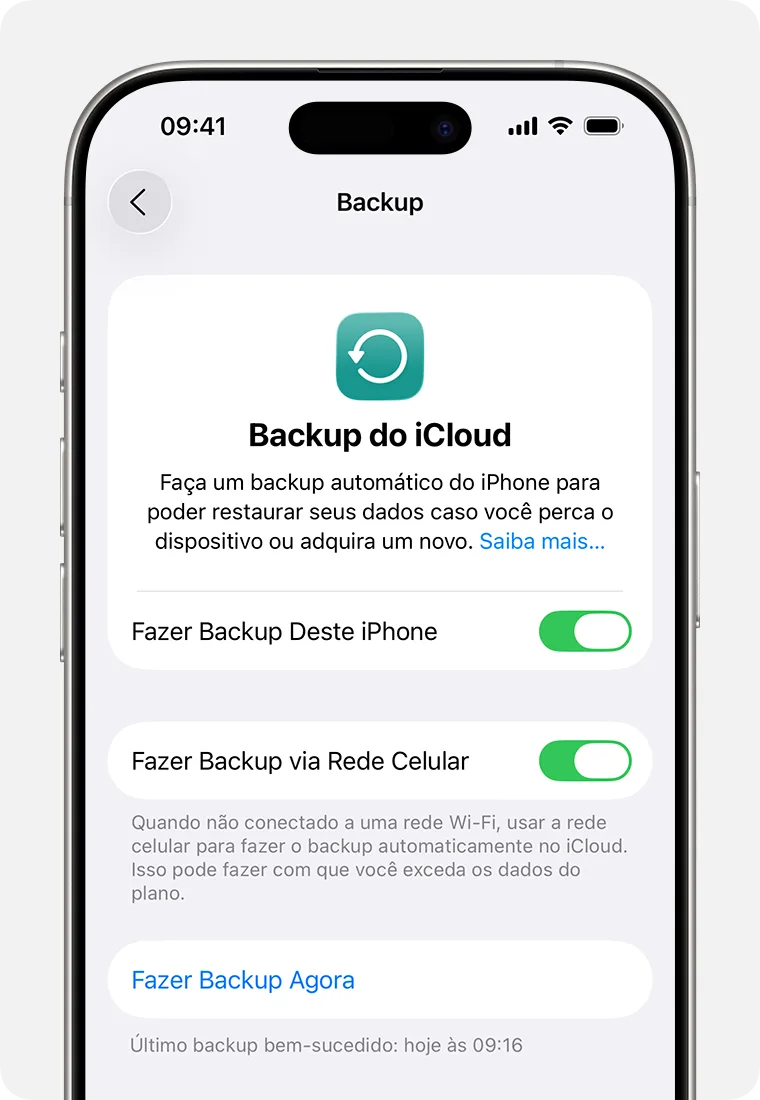 Imagem: Apple
Para o backup rodar sozinho, deixe a chave Fazer Backup Deste iPhone ligada. Ele acontece automaticamente quando três condições se juntam: iPhone na tomada, conectado ao Wi-Fi e com a tela bloqueada. Na prática, isso quer dizer de madrugada, enquanto você dorme. Se aparecer o aviso de espaço insuficiente, é hora de liberar ou ampliar seu iCloud antes de continuar.
Como fazer backup do iPhone no PC (Windows)?
No Windows, o caminho atual não é mais o iTunes: a Apple usa o app Dispositivos Apple. O iTunes só entra se o PC ainda não tiver o app novo instalado.
- Abra o app Dispositivos Apple (ou o iTunes, se o PC não tiver o app novo).
- Conecte o iPhone ao computador com o cabo.
- Se aparecer Confiar Neste Computador? ou o pedido de código de acesso, siga as instruções na tela.
- Selecione o iPhone no ícone da barra de ferramentas e clique em Geral (no app Dispositivos Apple) ou Resumo (no iTunes).
- Para incluir dados de Saúde, Atividade e do Apple Watch, marque Criptografar backup local e crie uma senha.
- Clique em Fazer Backup Agora e espere concluir.
Como fazer backup do iPhone no Mac?
No Mac com macOS Catalina (10.15) ou posterior, o backup é feito pelo Finder. O iTunes só existe em versões bem antigas do sistema.
- Conecte o iPhone ao Mac com o cabo. Se pedir, clique em Permitir.
- Abra o Finder e selecione o iPhone na barra lateral esquerda.
- Clique em Confiar no Mac e depois em Confiar no iPhone; insira o código de acesso se for solicitado.
- Para salvar dados de Saúde, Atividade e do Apple Watch, marque Criptografar backup local e defina uma senha.
- Clique em Fazer Backup Agora. Ao terminar, o Finder mostra a data do último backup.
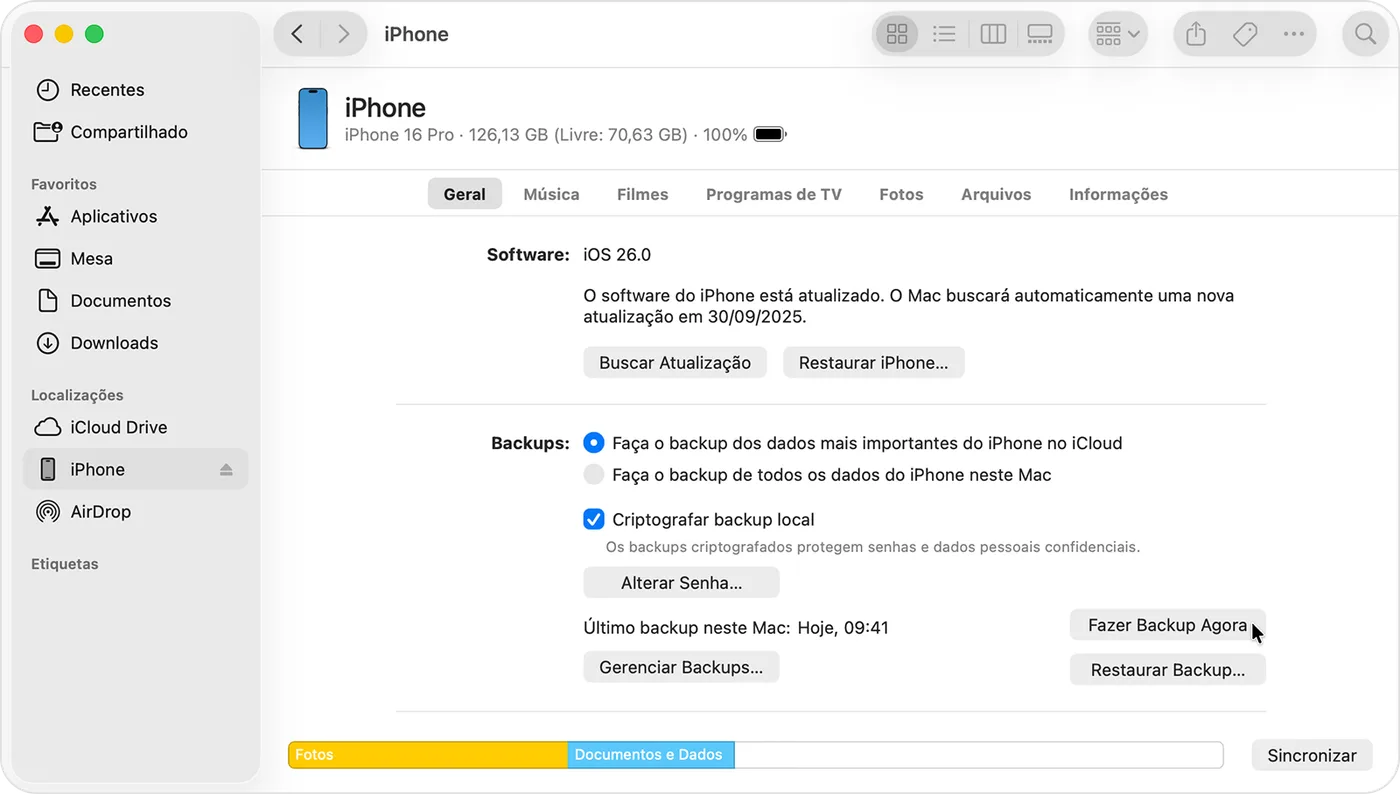 Imagem: Apple
Agora, o aviso mais importante deste guia. A senha que você cria ao ativar a criptografia protege dados sensíveis (senhas salvas, redes Wi-Fi, histórico e dados de Saúde), e ela não tem plano B. O texto da Apple é seco:
“Não é possível recuperar o backup sem essa senha”, avisa a página oficial de suporte.
Se você esquecer, o backup criptografado antigo fica inacessível para sempre. Nem o suporte da Apple recupera. Resetar os ajustes do iPhone permite criar um backup novo com outra senha, mas não resgata os backups antigos. Por isso, guarde essa senha num gerenciador de senhas antes de fechar a tela.
O que o backup não salva? (as duas listas oficiais)
A maior parte do que fica de fora do backup já está guardada em outro lugar, normalmente porque é sincronizada. Saber disso evita o pânico do “sumiu do backup”.
O backup do iCloud não inclui:
- Fotos, se você usa Fotos do iCloud (elas já estão na nuvem, sincronizadas)
- Mensagens (iMessage, SMS e MMS), se estão sincronizadas com o iCloud
- Notas que você já guarda sincronizadas no iCloud
- Dados de outros serviços de nuvem, como Gmail e Exchange
- Dados do app Mail da Apple
- Ajustes e informações do Apple Pay
- Ajustes de Face ID ou Touch ID
- Conteúdo da App Store e da Biblioteca de Música do iCloud
- Mapas offline
O backup no computador não inclui:
- Conteúdo comprado na App Store / iTunes Store e PDFs no Apple Books
- Conteúdo sincronizado do computador (MP3, vídeos, fotos importadas)
- Dados já sincronizados no iCloud
- Ajustes de Face ID / Touch ID e do Apple Pay
- Dados do Mail da Apple
- Dados de Saúde, Atividade e Chaves, que só entram se o backup for criptografado
- Mapas offline
Repare no item que mais gera desespero depois: no computador, seus dados de Saúde (passos, treinos, ciclo) só são salvos se você tiver marcado “Criptografar backup local”. Sem a criptografia, esse histórico não vai junto. E se as suas conversas importantes moram no WhatsApp, ele tem uma lógica de backup própria: vale conferir como fazer o backup do WhatsApp no iPhone em separado.
Como saber se o backup está em dia (e o que fazer se ele falhar)?
Conferir leva dez segundos. No iCloud, volte em Ajustes › seu nome › iCloud › Backup do iCloud e olhe a data do último backup: se for de hoje ou de ontem, está tudo certo. No computador, o Finder (Mac) ou o app Dispositivos Apple (Windows) mostram a data assim que o backup termina. Data velha ou backup travando no meio? Procure o seu caso nos cartões:
Backup do iCloud parou no meio
O Wi-Fi caiu ou a tela desbloqueou
Deixe o iPhone na tomada, no Wi-Fi e com a tela bloqueada.
“Espaço insuficiente no iCloud”
O iCloud está cheio
Libere itens ou amplie o plano.
Computador não reconhece o iPhone
Cabo sem dados, falta o “Confiar” ou antivírus travando
Troque o cabo, toque em Confiar e atualize o sistema.
“Ocorreu um erro” (no computador)
iOS ou o app estão desatualizados
Atualize o iPhone e o app Dispositivos Apple ou o iTunes.
“Não há espaço em disco”
O HD do computador está cheio
Libere espaço no Mac ou no PC.
Um caso especial vale ouro: se você vai trocar de aparelho e não tem espaço no iCloud, a Apple libera armazenamento temporário grátis. Vá em Ajustes › Geral › Transferir ou Redefinir o iPhone › Preparar para Novo iPhone e ative o backup para transferir. Você tem até 21 dias para restaurar no aparelho novo.
Backup em dia? Então o resto fica fácil: restaurar o backup do iCloud quando precisar, ou transferir tudo para um iPhone novo sem perder nada no caminho.
Perguntas frequentes
Como fazer backup do iPhone no PC sem iTunes?
Use o app Dispositivos Apple, que substituiu o iTunes no Windows. Conecte o iPhone pelo cabo, abra o app, selecione o aparelho, vá na aba Geral e toque em Fazer Backup Agora. O iTunes só é necessário em PCs que ainda não têm o app novo.
O backup do iCloud salva as fotos?
Depende. Se você usa Fotos do iCloud, as fotos já ficam sincronizadas na nuvem e não são duplicadas no backup. Se Fotos do iCloud está desativado, aí sim as fotos do rolo da câmera entram no backup do iCloud.
Quanto custa mais espaço no iCloud?
O iCloud+ vai de R$ 5,90/mês (50 GB) a R$ 399,90/mês (12 TB), com 200 GB por R$ 19,90 e 2 TB por R$ 66,90 (valores de julho/2026). Os 5 GB iniciais são gratuitos.
Backup do iPhone serve para restaurar num iPad?
Sim, mas com quatro exceções: fotos fora do Fotos do iCloud, mensagens e anexos fora do iCloud, memos do Gravador e apps que só existem no tipo antigo de aparelho não são transferidos.
Como fazer backup do iPhone para outro iPhone?
Não existe um backup direto entre aparelhos. A Apple recomenda fazer o backup do iPhone antigo e depois usar o Início Rápido (aproximando os dois), o iCloud ou o computador para migrar tudo para o novo.
Leia também
Todos os artigosComo colocar alarme no iPhone com a Siri (e lembretes por voz)
O comando certo em português para colocar alarme no iPhone com a Siri, frases prontas para copiar, lembretes por voz e por que o alarme toca até no silencioso.
Bateria do iPhone descarregando rápido: 12 soluções reais
Bateria do iPhone descarregando rápido? Veja como descobrir qual app consome mais e os 12 ajustes que funcionam de verdade (fechar apps não é um deles).