








Você veio do Android procurando aquele botão de “limpar cache” e descobriu que o iPhone não tem um. Respira: dá para limpar o que pesa, app por app, sem perder conversas nem logins. Só que cada app resolve do seu jeito, e alguns simplesmente não deixam. O mapa abaixo foi testado no iOS 26.5.2, com a documentação oficial de cada app na mão.
Existe botão de limpar cache no iPhone?
Não existe um botão único, e não foi esquecimento: é decisão de design da Apple. No próprio manual do iPhone, ela é explícita: “o sistema não pode apagar arquivos em cache” e, “para liberar espaço, o dispositivo remove arquivos armazenados em cache e temporários para que você não precise fazer isso”.
Traduzindo: o iOS decide sozinho quando limpar o cache, automaticamente, assim que o armazenamento aperta. Por isso não há um “Limpar Cache” geral em Ajustes: quem manda nesse pedaço é o sistema.
O que você controla é o cache de apps específicos. E aí a regra muda de app para app: Safari e Chrome têm um botão de verdade; o WhatsApp tem uma central de armazenamento (que não é bem “cache”); o Instagram não tem botão nenhum. Este é o mapa, de relance:
Safari
Tem botão nativo
Ajustes › Apps › Safari › Limpar Histórico e Dados dos Sites
Chrome
Tem botão nativo
Mais (⋮) › Excluir dados de navegação
Sem botão de cache; a central é “Gerenciar Armazenamento”
Armazenamento e dados › Gerenciar armazenamento
Não tem botão nenhum
Só descarregando ou reinstalando o app
TikTok
Tem botão nativo
Configurações e privacidade › Liberar espaço › Cache › Limpar
Agora, cada um em detalhe.
Só um recado para não confundir vizinhos: se o que te incomoda é a barra gigante “Dados do Sistema” em Ajustes, isso é outra história (cache de sistema, não de app) e tem um guia só para ela em Dados do Sistema no iPhone.
Como limpar o cache do Safari?
No iOS 26, o Safari saiu de Ajustes e foi para dentro de Ajustes › Apps. Muito tutorial antigo ainda mostra o caminho velho. O botão que apaga histórico, cache e cookies de uma vez chama-se “Limpar Histórico e Dados dos Sites”.
- Abra Ajustes › Apps › Safari.
- Role até o fim e toque em Limpar Histórico e Dados dos Sites.
- Escolha o período de tempo que quer limpar e confirme em Limpar Histórico.
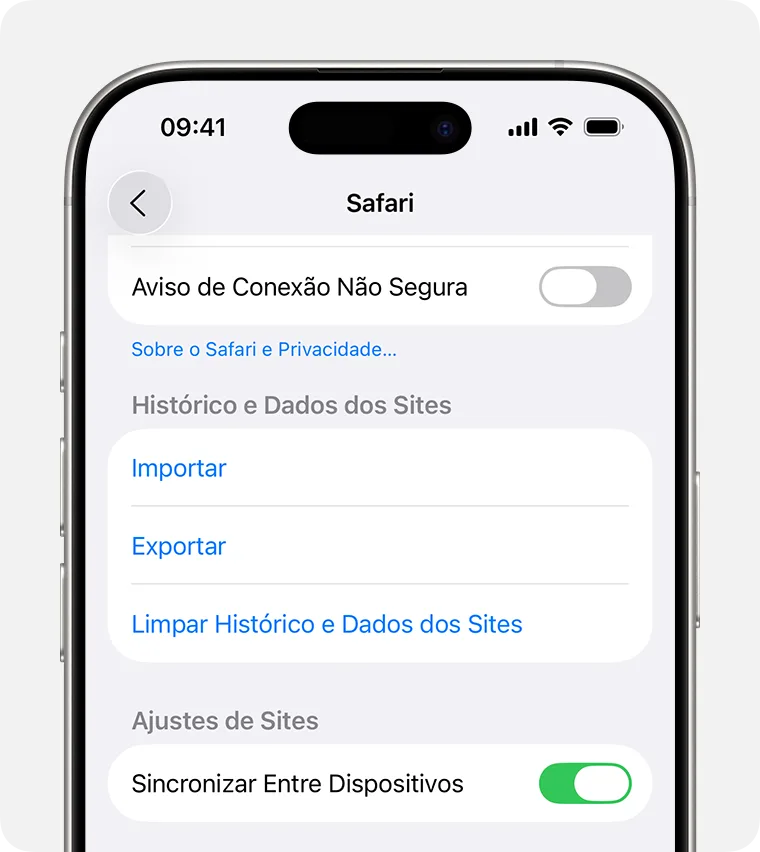 Imagem: Apple
Um aviso: isso apaga histórico, cache e cookies juntos, então você vai ser deslogado dos sites em que estava conectado. Se quer tirar só o peso dos cookies e do cache mantendo o histórico, vá em Ajustes › Apps › Safari › Avançado › Dados do Site e toque em Remover Todos os Dados › Remover Agora.
Botão “Limpar Histórico” acinzentado? Não é bug. Segundo a Apple, ou “não há dados para limpar” ou você precisa checar as restrições de conteúdo da web no Tempo de Uso. O passo a passo oficial do Safari tem o detalhe completo.
Como limpar o cache do Instagram e do TikTok?
Aqui vai a parte que ninguém gosta de ouvir: o Instagram não tem botão de limpar cache no iPhone. As únicas saídas são descarregar ou reinstalar o app. O TikTok é a exceção da lista: esse tem um botão nativo de verdade.
Para o Instagram, as duas opções ficam em Ajustes › Geral › Armazenamento do iPhone › Instagram:
- Descarregar (o mais tranquilo): toque em Desinstalar App. Isso libera o espaço mas mantém seu login e ajustes: o ícone fica na tela com um símbolo de nuvem e reinstala sozinho quando você abrir.
- Apagar e reinstalar: toque em Apagar App (ou segure o ícone › Remover App › Apagar App) e baixe de novo na App Store. Remove tudo do aparelho e vai pedir seu login outra vez.
O que você não perde em nenhum dos casos: seus posts e mensagens ficam nos servidores da Meta, não no aparelho, então voltam ao logar de novo. O que some ao reinstalar é o que vive só no celular, como rascunhos e histórico de busca local.
Bônus pouco conhecido: quando você abre um link dentro do Instagram (de um story ou da bio), ele usa um navegador embutido com cache próprio, separado do resto. Para limpar só esse, abra qualquer link no app, toque nos três pontinhos (⋯) no canto superior direito e procure, nas configurações do navegador interno, a opção de limpar cookies e cache. (Os nomes exatos dos botões podem variar um pouco na sua versão.)
E o TikTok? Pela documentação oficial do app (em inglês; os nomes em português podem sair levemente diferentes), o caminho é: seu Perfil › Menu (☰) › Configurações e privacidade › Liberar espaço e, ao lado de Cache, toque em Limpar. Isso apaga o cache dos vídeos que você já assistiu, sem mexer nos seus rascunhos nem nos downloads salvos.
Como limpar o cache do WhatsApp sem perder as conversas?
O WhatsApp não tem “limpar cache”. O que ele tem é “Gerenciar Armazenamento”, que apaga mídias pesadas (fotos, vídeos, áudios) sem tocar nas suas conversas. É a resposta certa para quem digita “limpar cache do WhatsApp”: o recurso existe, só atende por outro nome.
Antes de apagar qualquer coisa, um aviso que é da própria plataforma: “recomendamos que você faça backup antes de apagar o conteúdo do iPhone”. Se ainda não tem o seu, veja como fazer o backup do WhatsApp no iPhone primeiro.
- No WhatsApp, toque na sua foto de perfil, no topo, e entre em Armazenamento e dados › Gerenciar armazenamento.
- Veja as mídias organizadas da maior para a menor e toque no item grande (ou na conversa) que quer limpar.
- Para limpar sem apagar a conversa: mantenha a conversa pressionada na lista › Limpar conversa › Limpar todas as mídias, marque o que quer remover (Vídeos e GIFs, Fotos, Figurinhas, Documentos, Áudio) e toque em Limpar mídias.
A conversa continua existindo e você não sai de nenhum grupo: somem só as mídias que você marcou. Uma pegadinha real que quase ninguém explica: se um vídeo foi encaminhado várias vezes, ele tem várias cópias no aparelho, e você só libera o espaço de fato quando apaga todas elas.
E se o número do WhatsApp não bater com o do iPhone, é esperado: a própria plataforma avisa que “o WhatsApp não calcula o espaço de armazenamento da mesma maneira que o sistema operacional do iPhone”.
Como limpar o cache do Chrome?
O Chrome, por ser da Google, traz o botão nativo, igual ao do Safari. Ele fica dentro do menu Mais (⋮), em “Excluir dados de navegação”.
- Abra o Chrome e toque em Mais (⋮).
- Toque em Excluir dados de navegação.
- Ao lado de “Período”, escolha a duração (o padrão vem em 15 minutos; estique se quiser limpar tudo), marque Imagens e arquivos armazenados em cache e os demais tipos que quiser, e confirme em Excluir dados de navegação.
Suas senhas salvas ficam numa categoria à parte e só somem se você marcar essa opção de propósito. Quem quiser o detalhe pode conferir o passo a passo do Google.
Quanto espaço isso libera de verdade?
Menos do que os posts que prometem “liberar GBs num toque” dão a entender. Cache de navegador é pequeno; o que pesa mesmo é a mídia acumulada nos apps.
Cache de Safari e Chrome costuma ir de poucos MB a, no máximo, algumas centenas de MB em uso pesado. O que realmente ocupa espaço é a mídia de apps como WhatsApp, Instagram e TikTok, que pode chegar à casa de centenas de MB a alguns GB. (Isso é uma faixa geral, não um número oficial: Apple, Google e Meta não publicam “quantos GB” cada limpeza libera.)
E não espere um iPhone mais rápido. Nenhuma fonte oficial promete isso: a Apple posiciona a limpeza do Safari como forma de resolver problemas de navegação, não de acelerar o aparelho. Limpar cache resolve travamento e lentidão de um app específico e devolve algum espaço, mas não vira turbo para o sistema inteiro. Lembre que o próprio iOS já remove cache e arquivos temporários sozinho quando precisa de espaço.
Quer ver o efeito real no seu caso? Anote o número em Ajustes › Geral › Armazenamento do iPhone antes, faça a limpeza e confira depois.
No iPhone, limpar cache é isso: descobrir onde cada app esconde o peso e ir lá. Se a meta é abrir espaço de verdade, comece por como liberar espaço no iPhone; se o que lotou foi o iCloud, resolva em iCloud cheio: o que fazer.
Perguntas frequentes
Como limpar o cache dos aplicativos no iPhone?
Não existe um botão universal. A Apple documenta que 'o sistema não pode apagar arquivos em cache' de forma geral: ele mesmo remove quando falta espaço. Na prática, Safari e Chrome têm botão nativo, o WhatsApp usa 'Gerenciar Armazenamento', o TikTok tem um botão real de limpar cache e o Instagram não tem nenhum, só descarregando ou reinstalando o app.
Limpar o cache do Safari apaga minhas senhas?
Não. Limpar o histórico e os dados do Safari não altera suas informações de Preenchimento Automático, e isso é a própria Apple quem confirma. Suas senhas ficam guardadas à parte, no app Senhas / iCloud Chaveiro, um sistema separado do histórico e dos cookies do Safari, então continuam intactas.
Como limpar o cache do Instagram sem desinstalar?
Não dá: essa opção não existe no iOS. As únicas formas de limpar os dados armazenados do Instagram são descarregar o app (mantém o login) ou apagar e reinstalar (remove tudo do aparelho, mas seus posts e mensagens continuam salvos nos servidores da Meta). A única exceção é o navegador interno do Instagram, que tem seu próprio botão de limpar cookies e cache.
Limpar cache deixa o iPhone mais rápido?
Raramente de forma geral, e nenhuma fonte oficial promete isso. Costuma resolver a lentidão ou os travamentos de UM app específico e liberar algum espaço, mas não é um 'acelerador' do iPhone inteiro. O sistema já gerencia sozinho boa parte do cache.
Limpar o cache do WhatsApp apaga as conversas?
Não. Ao limpar as mídias de uma conversa, o WhatsApp confirma que 'isso não remove você de nenhum grupo nem exclui a conversa da aba Conversas'. Mesmo escolhendo 'Limpar todas as mensagens', a conversa continua ali até você decidir apagá-la manualmente.
Leia também
Todos os artigosComo colocar alarme no iPhone com a Siri (e lembretes por voz)
O comando certo em português para colocar alarme no iPhone com a Siri, frases prontas para copiar, lembretes por voz e por que o alarme toca até no silencioso.
Bateria do iPhone descarregando rápido: 12 soluções reais
Bateria do iPhone descarregando rápido? Veja como descobrir qual app consome mais e os 12 ajustes que funcionam de verdade (fechar apps não é um deles).