








Você já apagou fotos, já desinstalou apps, já esvaziou a lixeira. E o armazenamento do iPhone continua quase cheio. O culpado costuma ser uma faixa cinza chamada Dados do Sistema, que não tem botão de apagar e que ninguém explica direito. Aqui a gente destrincha o que é essa barra e o que realmente faz ela encolher, com os menus conferidos no iOS 26.5.2 (versão atual em julho de 2026). Se o que você procura é a lista geral de como liberar espaço no iPhone, ela está no guia irmão; este aqui mergulha só nos Dados do Sistema.
O que são os “Dados do Sistema” no iPhone?
É o balde onde o iOS junta tudo o que não cabe nas outras categorias e que você não gerencia diretamente: caches, registros (logs), índice de busca do Spotlight, vozes da Siri baixadas, fontes, dicionários, além de dados internos como as Chaves (o cofre de senhas, o Keychain) e o banco de dados do CloudKit.
Na documentação da Apple, ao olhar pelo próprio aparelho, isso aparece separado em dois nomes: “Outro”, que são os “recursos não removíveis” da lista acima, e “Sistema”, o espaço do próprio sistema operacional, que varia conforme o modelo. Na barra colorida que você vê na tela, esses pedaços aparecem somados sob o rótulo cinza Dados do Sistema. É o mesmo bicho, só com nome de vitrine (documentação oficial da Apple).
E por que não existe um botão de apagar? Porque a maior parte desse conteúdo é cache e arquivo temporário. Nas palavras da própria Apple, “o sistema não pode apagar arquivos em cache” na mão. Quem decide é o iOS: “para liberar espaço, o dispositivo remove arquivos armazenados em cache e temporários para que você não precise fazer isso” (Manual do iPhone, Apple). Moral da história: em vez de tentar apagar os Dados do Sistema, você tira o que os alimenta e deixa o iPhone fazer a faxina.
Por que os Dados do Sistema crescem tanto?
Porque quase todo uso deixa resíduo, e o iOS só limpa quando fica sem espaço, não antes. Os quatro maiores alimentadores:
- Anexos de mensagens: fotos, vídeos, áudios e GIFs se acumulam para sempre se o “Manter Mensagens” estiver no padrão de fábrica (“Para Sempre”).
- Cache de streaming: música e vídeo que você assiste ficam guardados em cache para tocar mais rápido, e o sistema só descarta sob pressão.
- Cache do Safari: histórico, cookies e dados de sites engordam com a navegação.
- Atualizações do iOS baixadas: o instalador de uma nova versão fica ocupando espaço enquanto espera você tocar em “Instalar”.
A sua barra inflou de repente logo depois de atualizar para o iOS 26? Você não está sozinho: houve relatos generalizados de usuários no fórum oficial da Apple sobre a categoria System Data disparando no início do ciclo do iOS 26 (as primeiras versões, 26.0 e 26.0.1). A Apple não publicou uma nota confirmando causa nem correção definitiva, então trate isso como relato de comunidade. Reiniciar o aparelho e manter o sistema atualizado costuma ajudar, mas não é garantia oficial.
Onde ver quanto os Dados do Sistema estão ocupando?
Vá em Ajustes › Geral › Armazenamento do iPhone. Tenha paciência: a tela demora alguns segundos analisando o uso do espaço. Não feche antes de a barra e a lista carregarem por completo.
No topo aparece a barra colorida; role até o fim da lista e você vê Dados do Sistema com o total em GB. Um detalhe que confunde muita gente: tocar nesse item não abre nada, e é assim mesmo. Ali dentro não existe uma pasta com arquivos para navegar, só um resumo daquilo que o iOS gerencia sozinho. Por isso não há o que abrir e deletar.
Como reduzir os Dados do Sistema?
Não dá para zerar a barra, mas dá para encolhê-la atacando o que a alimenta, do mais simples ao mais radical. Cada cartão resume um método; comece pelo mais leve e só desça na lista se precisar:
Reiniciar o iPhone
Libera caches temporários presos na memória
Você não perde nada.
Limpar dados do Safari
Apaga histórico, cookies e cache de navegação
Você perde logins e sessões salvos nos sites.
Reduzir “Manter Mensagens”
Apaga conversas e anexos antigos automaticamente
Você perde mensagens e anexos além do período.
Desinstalar apps não usados
Devolve o espaço do app e guarda os dados
Você não perde nada: reinstala depois com um toque.
Apagar atualização baixada
Remove o instalador do iOS em espera
Você não perde nada: baixa de novo quando quiser.
Backup + restaurar
Reconstrói o sistema do zero
Custa tempo; nada além disso se o backup estiver ok.
1. Reinicie o iPhone. É o passo bobo que às vezes resolve: desligar e ligar faz o sistema soltar caches temporários. Se a tela travou e o aparelho não responde ao desligamento normal, veja como reiniciar o iPhone à força.
2. Limpe o histórico e os dados de sites do Safari.
- Abra Ajustes › Apps › Safari. No iOS 26 o Safari vive dentro de Apps, não solto em Ajustes como antigamente.
- Role até o fim e toque em Limpar Histórico e Dados dos Sites.
- Escolha o período que quer apagar (para uma faxina completa, selecione a opção mais ampla, que cobre todo o histórico) e confirme em Limpar Histórico.
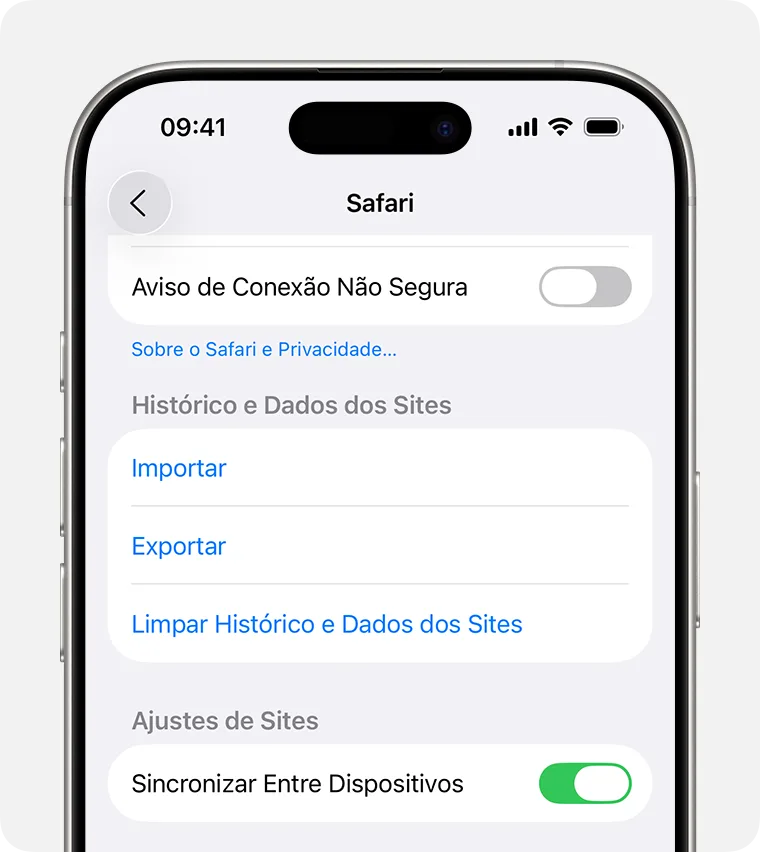 Imagem: Apple
Isso desloga você dos sites, mas não apaga suas senhas salvas. Se o botão aparecer cinza, é porque não há dados para limpar, ou porque restrições de conteúdo web no Tempo de Uso estão travando a ação. Para manter o histórico e apagar só cookies e cache, vá em Ajustes › Apps › Safari › Avançado › Dados do Site › Remover Todos os Dados e confirme em Remover Agora.
3. Reduza o histórico do app Mensagens.
- Abra Ajustes › Apps › Mensagens.
- Role até a seção Histórico de Mensagens e toque em Manter Mensagens.
- Troque Para Sempre por 1 Ano ou 30 Dias e confirme.
Atenção, porque isso apaga de verdade: segundo a Apple, “caso escolha uma opção diferente de Para Sempre, as conversas (incluindo todos os anexos) serão removidas automaticamente ao término do período especificado”. É irreversível para as conversas antigas. E se você usa Mensagens no iCloud, conversa apagada no iPhone some também nos outros aparelhos logados na mesma Conta Apple.
4. Descarregue ou apague apps que você não usa.
- Volte a Ajustes › Geral › Armazenamento do iPhone.
- Ao lado de Desinstalar Apps Não Usados, toque em Ativar: o iOS passa a remover apps parados sozinho, guardando os dados.
- Para um caso pontual, toque no app na lista e escolha Desinstalar App (libera o espaço, mantém documentos e dados) ou Apagar App (remove app e dados).
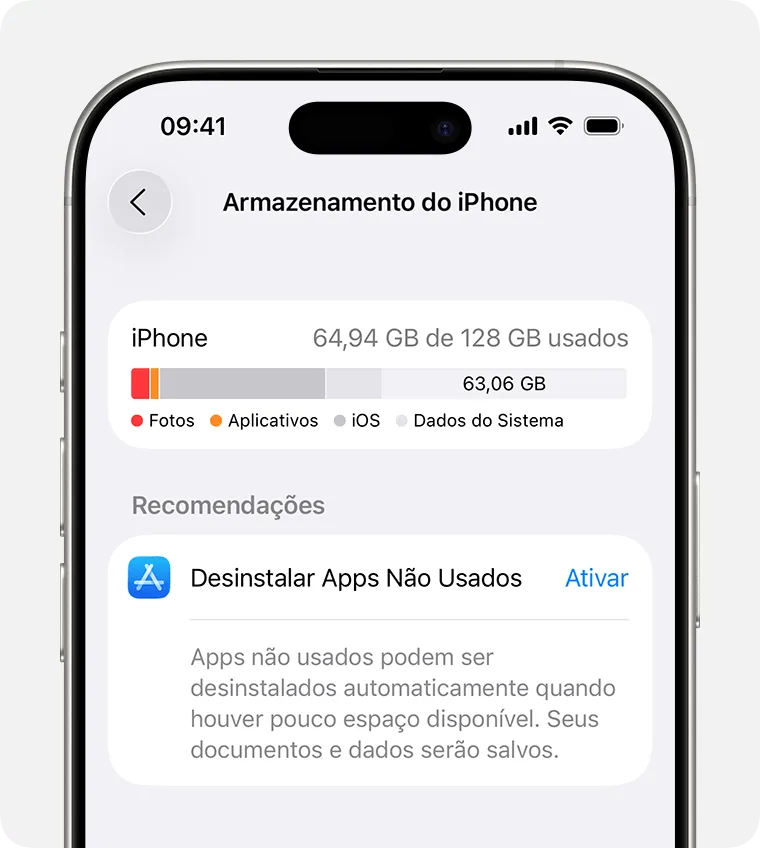 Imagem: Apple
A diferença importa: o app desinstalado fica com um ícone de nuvem na Tela de Início e volta com um toque, sem perder nada. O cache preso dentro de um app específico (Instagram, TikTok, Spotify) é outra história: ele se limpa por dentro do próprio app, e a gente cobre isso em como limpar o cache no iPhone.
5. Apague atualizações do iOS baixadas. Ainda na tela de Armazenamento, se houver uma atualização baixada esperando para instalar, ela aparece na lista de apps: toque nela e em Apagar Atualização. Isso remove só o instalador. A versão do iOS que já está rodando continua como está, e você baixa de novo quando quiser.
Restaurar o iPhone é a única solução definitiva?
Não é a primeira coisa a tentar, mas é a mais completa. Quando você restaura de um backup, o iOS reconstrói índices e caches do zero: os logs e caches velhos simplesmente não fazem parte do backup, então ficam para trás. É por isso que essa via costuma derrubar de vez uma barra de Dados do Sistema teimosa.
- Faça um backup completo primeiro, no iCloud ou pelo computador. Sem backup recente, você perde tudo.
- Vá em Ajustes › Geral › Transferir ou Redefinir o iPhone › Apagar Conteúdo e Ajustes.
- Digite o código do iPhone ou a senha da Conta Apple e toque em Continuar.
- Na reconfiguração, escolha restaurar do backup e mantenha o aparelho no Wi-Fi e na tomada até terminar.
Dois avisos que ninguém dá. Se o seu iPhone tem eSIM, o processo pergunta se você quer apagá-lo; se apagar, vai precisar contatar a operadora para reativar o plano. E, como alternativa ao caminho pela tela, dá para restaurar pelo computador: conecte por cabo e, no Finder (Mac) ou no app Dispositivos Apple (Windows), selecione o iPhone na barra lateral, abra Geral e toque em Restaurar iPhone. O quanto a barra encolhe depende de quanto cache estava acumulado; não existe um número fixo.
Como evitar que cresçam de novo?
Depois de arrumar, mantenha os hábitos que seguram a barra baixa: deixe Manter Mensagens em 30 dias ou 1 ano, limpe o Safari de tempos em tempos, mantenha Desinstalar Apps Não Usados ativado e apague atualizações que você não vai instalar. Um reinício ocasional também ajuda o sistema a fazer a faxina de cache.
Duas confusões comuns para fechar. Se o aviso que te incomoda é sobre o armazenamento na nuvem, e não no aparelho, o problema é outro: veja iCloud cheio, que trata dessa distinção. E se você ignorou os avisos de armazenamento cheio por tanto tempo a ponto do iPhone travar na tela da maçã, isso já virou outro tipo de emergência: siga por iPhone não liga.
Perguntas frequentes
Como limpar os dados do sistema do iPhone?
Não há um botão único de apagar. Você reduz a barra limpando o histórico e os dados de sites do Safari, deixando 'Manter Mensagens' em 30 dias ou 1 ano, descarregando apps não usados e apagando atualizações de iOS já baixadas. No caso extremo, um backup seguido de restauração reconstrói tudo do zero.
Por que os dados do sistema ocupam tanto espaço?
Porque essa categoria junta itens que o iOS não deixa você apagar na mão: vozes da Siri, fontes, dicionários, registros, índice de busca do Spotlight, Chaves e cache de streaming e de navegação. Tudo isso cresce com o uso normal, e o sistema só limpa sozinho quando fica sem espaço.
Apagar os dados do sistema exclui minhas fotos?
Não. Limpar o Safari, encurtar o histórico de mensagens e remover apps não usados não tocam no app Fotos. A única exceção é o 'Apagar Conteúdo e Ajustes' (restauração de fábrica), que apaga tudo. Por isso o backup antes desse passo é obrigatório.
Os dados do sistema diminuem sozinhos?
Em parte. A Apple documenta que o iPhone remove cache e arquivos temporários sozinho quando precisa de espaço, mas só sob demanda, não de forma preventiva. Se a barra está anormalmente alta e não cede, reiniciar ou restaurar costuma resolver melhor do que esperar.
Quantos GB de dados do sistema é normal?
Não existe um número oficial da Apple para isso: varia por modelo e uso. Relatos de usuários vão de poucos gigabytes a valores altíssimos em casos de falha, mas nada disso é uma faixa 'normal' publicada. Em vez de mirar um número, observe se a barra parou de crescer sem explicação.
Leia também
Todos os artigosComo colocar alarme no iPhone com a Siri (e lembretes por voz)
O comando certo em português para colocar alarme no iPhone com a Siri, frases prontas para copiar, lembretes por voz e por que o alarme toca até no silencioso.
Bateria do iPhone descarregando rápido: 12 soluções reais
Bateria do iPhone descarregando rápido? Veja como descobrir qual app consome mais e os 12 ajustes que funcionam de verdade (fechar apps não é um deles).