








O aviso de armazenamento quase cheio tem um talento especial para aparecer na pior hora: bem quando você quer filmar algo importante ou baixar a atualização do iOS. Respira, porque dá para liberar espaço no iPhone sem apagar nada do que você quer guardar. Refiz cada caminho deste guia no iOS 26.5.2 (a versão atual em julho de 2026) com o Manual de Uso oficial da Apple aberto do lado, e ainda bem: o iOS 26 mudou vários menus de lugar, e boa parte dos tutoriais na internet segue ensinando o caminho velho.
Por onde começar a liberar espaço no iPhone?
Pela tela que mostra o tamanho do estrago. Antes de sair apagando fotos no desespero, descubra o que está comendo o espaço de verdade:
- Abra Ajustes › Geral › Armazenamento do iPhone.
- Espere alguns segundos até a barra colorida carregar. Ela divide o uso em categorias: Apps, Fotos, Mídias, Mensagens, Mail e as duas que ninguém entende, Outro e Sistema (explico as duas no fim).
- Role a lista de apps, já ordenada do mais guloso para o mais leve, e toque em qualquer um para ver os detalhes.
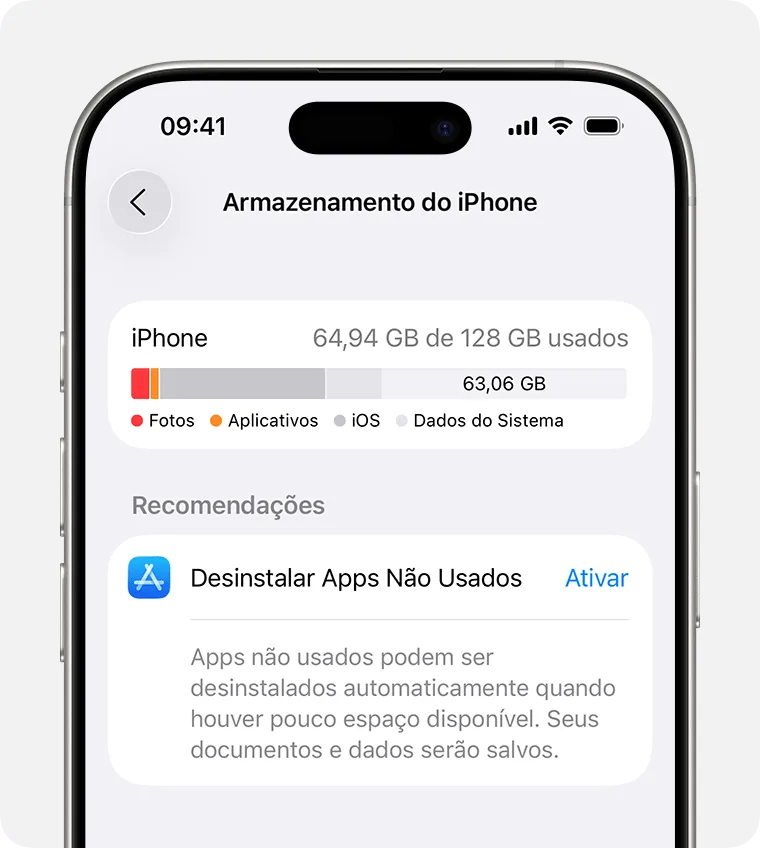 Imagem: Apple
Nessa mesma tela o iOS sugere recomendações prontas para o seu caso. Toque em Mostrar Tudo, leia a descrição de cada uma e ative as que fizerem sentido; várias delas são atalhos para os métodos deste guia.
O gráfico também entrega por onde atacar primeiro:
Fotos domina o gráfico
Fototeca inteira guardada em resolução original
Ative a otimização do iCloud e cace as duplicatas (dois métodos abaixo).
Apps no topo da lista
Jogos e apps de rede social acumulam conteúdo
Desinstale sem perder os dados (próximo método).
Mensagens nas alturas
Anos de fotos e vídeos recebidos nas conversas
Apague os anexos e ligue a limpeza automática.
Outro ou Sistema enorme
Caches e arquivos do próprio iOS
Veja a última seção deste guia.
Como desinstalar apps sem perder os dados?
Com o botão certo, porque são dois parecidos e um deles apaga tudo. Desinstalar App remove só o app e, nas palavras da Apple, “mantém os documentos e dados”: quando você reinstala, volta tudo como era. Já Apagar App remove o app e os dados relacionados, de vez.
- Em Ajustes › Geral › Armazenamento do iPhone, toque no app que quer enxugar.
- Toque em Desinstalar App e confirme. O espaço volta e os seus dados ficam guardados para a próxima instalação.
- Para automatizar, vá em Ajustes › Apps › App Store e ative Desinstalar Apps Não Usados.
Repare no passo 3: a App Store não aparece mais solta na raiz dos Ajustes. O iOS 26 reuniu os ajustes de cada app no hub Ajustes › Apps, e é por isso que tanto tutorial antigo manda você para um menu que não existe mais.
Como fazer as fotos ocuparem menos espaço?
Mandando os originais para o iCloud e deixando no aparelho só versões leves. O recurso se chama Otimizar no iPhone e já vem ativado por padrão quando a sincronização de fotos está ligada; sua missão é conferir se ninguém mexeu nele:
- Abra os Ajustes, toque no seu nome e em iCloud.
- Toque em Fotos e ative Sincronizar este iPhone, se ainda não estiver ativado.
- Confira se Otimizar no iPhone está selecionado. Se estiver em Baixar e Manter Originais, achou um dos culpados: troque.
Um aviso honesto: a otimização só funciona se houver espaço na nuvem para receber os originais. Se o iCloud também vive estourado, resolva primeiro por lá com o guia de iCloud cheio.
Duplicatas e Apagados, a dupla que quase ninguém abre
O app Fotos encontra fotos e vídeos repetidos sozinho, e muito guia por aí nem cita o recurso. Toque em Coleções, depois em Mais Itens e em Duplicatas. Em cada grupo repetido, toque em Combinar e confirme. Se a coleção nem aparecer, parabéns: sua fototeca não tem duplicatas.
Depois passe na coleção Apagados, logo abaixo de Mais Itens. Tudo o que você apaga fica ali por 30 dias antes de sumir de todos os dispositivos, ou seja, o espaço não volta na hora. Toque em Ver Álbum, desbloqueie o iPhone, toque em Selecionar e apague de vez o que você já tinha apagado.
Como limpar os anexos do Mensagens?
Direto na conversa, sem caçar tela escondida nos Ajustes:
- No app Mensagens, abra a conversa mais movimentada e toque no contato ou no ícone do grupo, no topo.
- Toque numa categoria, como Fotos.
- Toque em Editar, depois em Selecionar, marque os anexos pesados, apague e confirme a quantidade.
E aqui vai o ajuste que rende mais que qualquer faxina manual: a limpeza automática. Em Ajustes › Apps › Mensagens, role até Manter Mensagens, na seção Histórico de Mensagens, e escolha apagar o que tiver mais de 30 dias ou mais de um ano. O aviso da Apple é claro: fora da opção de manter para sempre, as conversas são removidas com todos os anexos ao fim do período. Se você guarda conversas de valor sentimental, pense bem antes de ligar.
E o cache do Safari e os downloads de streaming?
Liberam menos espaço que fotos e apps, mas é espaço fácil. Só que o caminho do Safari mudou: no iOS 26, a limpeza acontece dentro do próprio navegador, não nos Ajustes:
- Abra o Safari, toque no botão Mais e em Favoritos.
- Toque no botão Histórico, depois no botão Mais e em Limpar.
- Em Limpar Período de Tempo, escolha o quanto do histórico quer apagar e toque em Limpar Histórico.
Isso remove o histórico, as buscas recentes, os cookies e as permissões que você deu aos sites para usar localização e enviar notificações, então prepare-se para fazer login de novo em alguns lugares. Se você usa Perfis do Safari, o iPhone ainda pergunta se quer limpar um perfil específico ou todos. Para caches de outros apps, o caminho é diferente e está no guia de limpar o cache do iPhone.
Já Netflix, Spotify, YouTube e apps de podcast guardam os próprios downloads, e a Apple não oferece uma tela central para isso. Abra cada um, procure a área de downloads e apague o que você já assistiu ou não ouve mais. Essa lista cresce em silêncio, e quase sempre tem coisa de meses atrás esperando por você.
O que fazer quando “Dados do Sistema” engole o espaço?
Antes de tudo, a real: “Dados do Sistema” nem é nome oficial. O gráfico do iOS mostra duas categorias separadas. Outro reúne o que a Apple chama de recursos não removíveis: vozes da Siri, fontes, dicionários, registros, caches e o índice do Spotlight. Sistema é o espaço do próprio iOS, que varia conforme o modelo do aparelho. O apelido pegou pela imprensa, e a Apple não publica um passo a passo oficial para encolher esse bloco.
O que a prática mostra, sem garantia oficial: reinicie o iPhone, limpe o cache do Safari como mostrado acima e, se o bloco continuar absurdo, faça um backup e restaure o aparelho, o que obriga o iOS a reconstruir os caches do zero. O assunto rende tanto que ganhou guia próprio aqui no site: Dados do Sistema no iPhone.
Vale a pena pagar o iCloud+?
Se a fototeca é o seu problema, provavelmente sim, porque a otimização de fotos depende de espaço na nuvem. Os planos no Brasil, pela tabela oficial da Apple, em valores de julho de 2026:
| Plano | Preço por mês |
|---|---|
| 50 GB | R$ 5,90 |
| 200 GB | R$ 19,90 |
| 2 TB | R$ 66,90 |
| 6 TB | R$ 199,90 |
| 12 TB | R$ 399,90 |
Todos os planos incluem, além do armazenamento, a Retransmissão Privada do iCloud, o Ocultar Meu E-mail e a compatibilidade com Vídeo Seguro do HomeKit (a disponibilidade dos recursos varia por país). E dá para dividir com até cinco pessoas da família pelo Compartilhamento Familiar, o que derruba o custo por cabeça. Para assinar ou trocar de plano: Ajustes › seu nome › iCloud › Armazenamento › Mudar Armazenamento.
Feita a faxina, volte em Ajustes › Geral › Armazenamento do iPhone e admire o gráfico respirando. A referência oficial para conferir qualquer caminho deste guia é a página da Apple Como verificar o armazenamento no iPhone e iPad.
Perguntas frequentes
O que é 'Dados do Sistema' e por que ocupa tanto espaço?
É o apelido popular de duas categorias do gráfico de armazenamento: Outro (caches, registros, vozes da Siri, fontes, dicionários, índice do Spotlight) e Sistema (o espaço do próprio iOS). A Apple não publica uma solução oficial para encolher esse bloco. Na prática, reiniciar o iPhone, limpar o cache do Safari e, em último caso, restaurar a partir de um backup é o que costuma funcionar.
Desinstalar um app apaga meus dados?
Não. Segundo a Apple, Desinstalar App libera o espaço usado pelo app e mantém os documentos e dados: ao reinstalar, tudo volta ao lugar. Quem remove tudo é o botão Apagar App, então leia com atenção antes de tocar.
Preciso pagar iCloud+ para liberar espaço no iPhone?
Não é obrigatório: apps, anexos e duplicatas saem de graça. Mas se a fototeca é o seu problema, a otimização de fotos depende de espaço no iCloud. O plano de 50 GB custa R$ 5,90 por mês (valor de julho de 2026) e pode ser dividido com até cinco pessoas da família.
Como apagar mensagens antigas automaticamente?
Vá em Ajustes > Apps > Mensagens e toque em Manter Mensagens, na seção Histórico de Mensagens. Escolha apagar o que tiver mais de 30 dias ou mais de um ano. Aviso da Apple: fora da opção de manter para sempre, as conversas somem com todos os anexos ao fim do período.
Apagar fotos libera espaço na hora?
Não. Fotos e vídeos apagados ficam na coleção Apagados por 30 dias antes da remoção definitiva. Para liberar o espaço já, abra Fotos > Coleções > Apagados, toque em Ver Álbum, desbloqueie o iPhone, selecione tudo e apague de vez.
Onde encontro as fotos duplicadas no iPhone?
No app Fotos, toque em Coleções, depois em Mais Itens e em Duplicatas. Toque em Combinar para juntar cada conjunto repetido. Se a coleção Duplicatas não aparecer, o iPhone não encontrou nenhuma foto ou vídeo duplicado na sua fototeca.
Leia também
Todos os artigosComo colocar alarme no iPhone com a Siri (e lembretes por voz)
O comando certo em português para colocar alarme no iPhone com a Siri, frases prontas para copiar, lembretes por voz e por que o alarme toca até no silencioso.
Bateria do iPhone descarregando rápido: 12 soluções reais
Bateria do iPhone descarregando rápido? Veja como descobrir qual app consome mais e os 12 ajustes que funcionam de verdade (fechar apps não é um deles).