








Seu iPhone novo chegou, ou o antigo voltou zerado da assistência, e agora falta a parte que dá frio na barriga: restaurar o backup do iCloud e trazer sua vida digital de volta. É aqui que muita gente trava, porque a Apple esconde a restauração num lugar inesperado. Ela não fica nos Ajustes: só aparece na tela de configuração inicial, o que significa apagar o iPhone se ele já estiver em uso. Parece radical, mas é o fluxo oficial, e funciona. Este guia percorre o caminho completo, testado no iOS 26.5.2 e conferido botão por botão nas páginas de suporte da Apple.
O backup está em dia? Confira antes de apagar qualquer coisa
Regra de ouro: você só recupera o que existe no backup. Então, antes de tocar em qualquer botão de apagar, vá em Ajustes › Seu Nome › iCloud › Backup do iCloud e olhe a data do último backup. Se for de hoje, ótimo. Se for da semana passada, toque em Fazer Backup Agora e espere concluir no Wi-Fi.
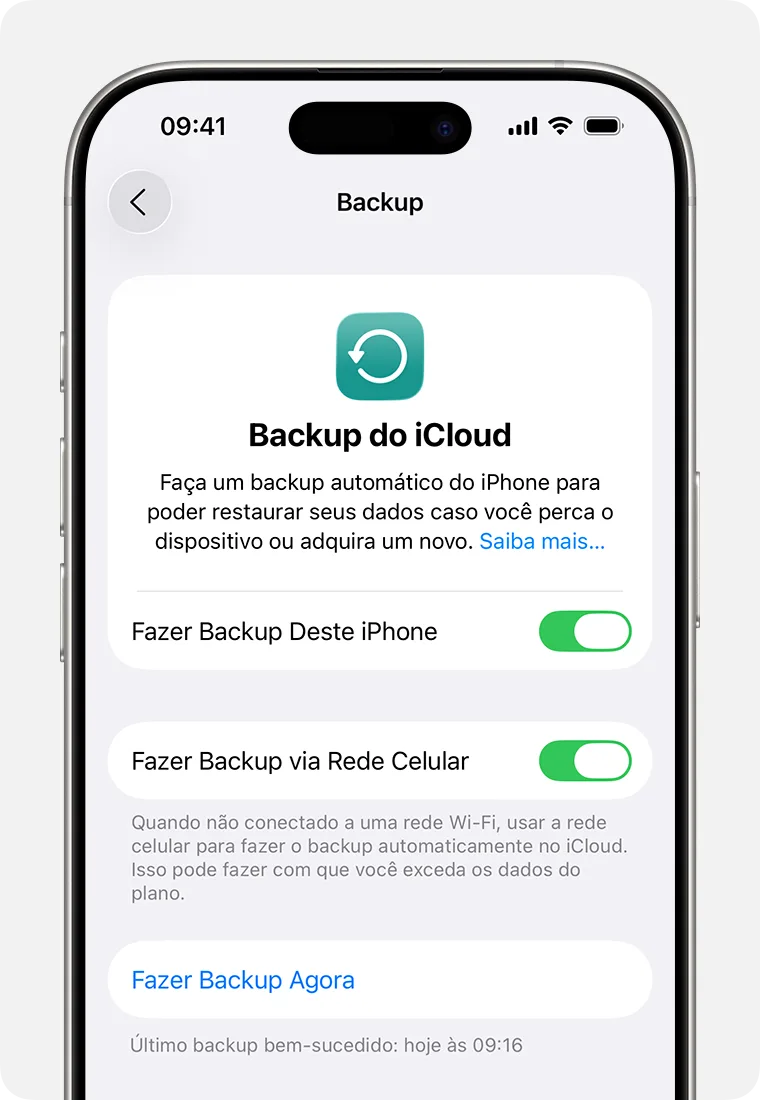 Imagem: Apple
Um detalhe que os tutoriais costumam pular: o backup automático diário só roda quando três condições acontecem ao mesmo tempo, iPhone na tomada, tela bloqueada e Wi-Fi conectado. Quem dorme com o celular fora do carregador pode passar dias sem backup novo sem perceber. O guia de como fazer backup do iPhone destrincha tudo isso. E se aparecer o alerta de espaço insuficiente no iCloud, pule para a última seção deste post antes de continuar.
Como restaurar um backup do iCloud no iPhone?
O caminho tem duas etapas: apagar o iPhone (se ele já estiver em uso) e escolher o backup durante a reconfiguração. Aparelho novo na caixa ou recém-apagado? Pule direto para a segunda parte.
Primeiro, o apagamento:
- Abra Ajustes › Geral › Transferir ou Redefinir o iPhone.
- Toque em Apagar Conteúdo e Ajustes e insira o código do iPhone ou a senha da sua Conta Apple.
- Toque em Continuar para confirmar. Se você usa eSIM, o iPhone pergunta se quer apagar ou manter a linha: mantenha, assim você evita ter que acionar a operadora para reativar o plano.
O iPhone reinicia na tela Olá, e a segunda etapa começa:
- Avance pelas telas iniciais. Sem outro aparelho por perto, toque em Configurar sem Outro Dispositivo (a Apple também chama esse passo de “Configurar Manualmente”).
- Conecte-se a uma rede Wi-Fi. Não adianta insistir nos dados móveis: a Apple avisa que a restauração não funciona por rede celular.
- Na tela Transfira Seus Apps e Dados, toque em Restaurar de um Backup do iCloud.
- Entre com a sua Conta Apple (esqueceu a senha? A porta oficial é iforgot.apple.com) e escolha o backup certo na lista, conferindo data e tamanho.
- Deixe o iPhone no Wi-Fi e na tomada até a barra de progresso terminar.
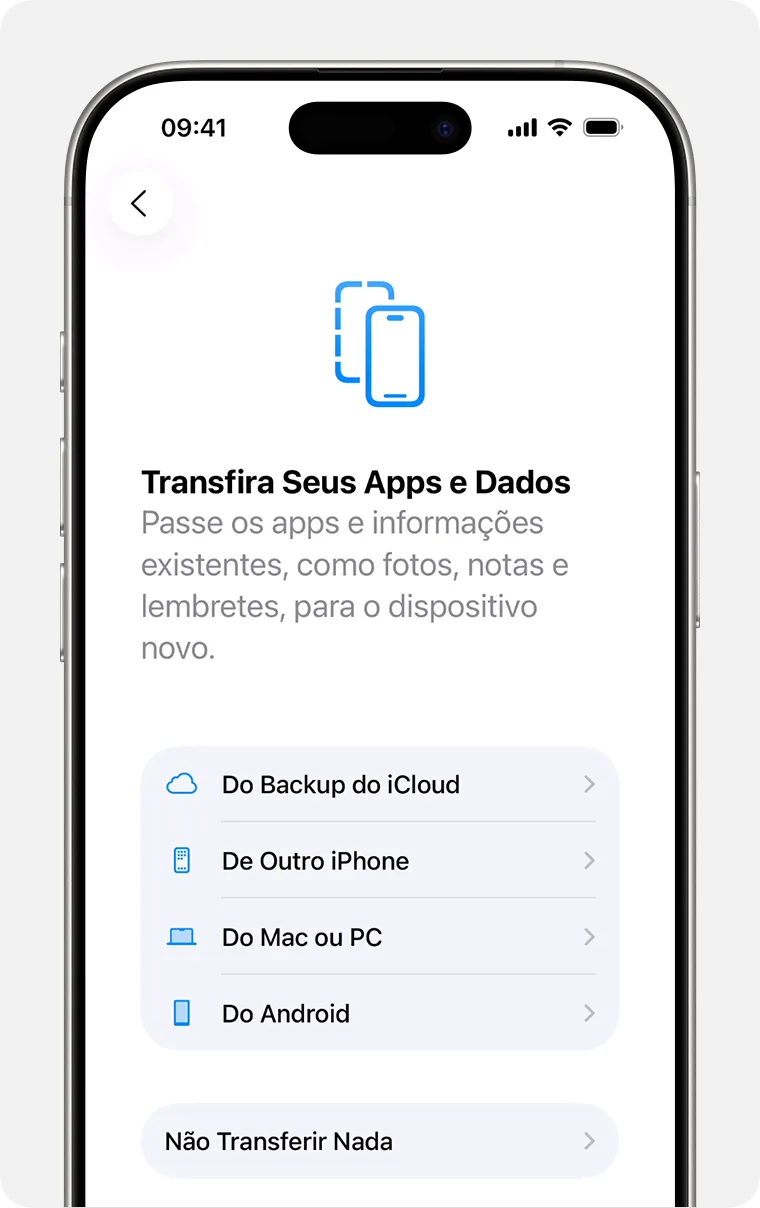 Imagem: Apple
Se o seu iPhone antigo ainda funciona e está por perto, o Início Rápido adianta parte do serviço: aproxime os dois aparelhos e siga as instruções na tela para copiar ajustes, preferências e Chaves do iCloud, completando o resto com o backup.
E quanto tempo leva? A Apple não assume nenhum número, e faz sentido: depende do tamanho do backup e da velocidade do seu Wi-Fi. O que dá para prometer é o formato em fases. Ajustes, layout da tela e o básico voltam primeiro, o iPhone fica utilizável, e fotos, mensagens e apps continuam baixando em segundo plano. Resista à tentação de sair do Wi-Fi nessa fase. O passo a passo oficial completo está em Restaure todo o conteúdo do iPhone de um backup.
O que volta e o que não volta na restauração?
A página oficial resume numa frase: o Backup do iCloud guarda o que não está sincronizado com o iCloud. Isso explica quase toda confusão sobre o assunto. Parte dos seus dados volta pelo backup, parte chega por sincronização assim que você entra na Conta Apple. O resultado final é o mesmo, mas o caminho muda, e saber a diferença evita pânico quando algo demora a aparecer.
Ajustes e Tela de Início
Voltam do backup
Layout da tela, organização dos apps e ajustes do aparelho são restaurados logo no começo do processo.
Fotos e vídeos
Depende de um ajuste
Com Fotos do iCloud ativado, elas sincronizam por fora do backup e reaparecem sozinhas. Desativado, elas vêm do backup, baixando em segundo plano.
Mensagens
Mesma lógica das fotos
Com Mensagens no iCloud ativado, as conversas sincronizam à parte. Desativado, elas fazem parte do backup diário.
Apps e compras
Baixam de novo da loja
O backup guarda os dados dos apps e seu histórico de compras; os apps em si são baixados de novo. Compra reembolsada ou removida da loja pode não voltar.
Apple Watch
Já está incluído
O backup do iPhone inclui o backup do Apple Watch. Nenhum passo extra no relógio.
Não entra no backup
Os e-mails já moram no iCloud e ressincronizam sozinhos. O backup guarda apenas os ajustes da conta de e-mail.
E as senhas? Voltam, mas por um mecanismo próprio: as Chaves do iCloud, que sincronizam nomes de usuário, senhas e chaves-senha com criptografia de ponta a ponta quando você entra na sua Conta Apple. Tecnicamente, elas não fazem parte do backup que você acabou de restaurar. Na prática, basta entrar na conta e conferir em Ajustes › Seu Nome › iCloud › Senhas se a sincronização deste iPhone está ativa.
Contatos e calendários seguem um roteiro curioso: o backup restaura a versão antiga primeiro e, na sequência, o iCloud envia os dados atualizados por cima. Se você vir um contato desatualizado nos primeiros minutos, é só o processo terminando o serviço.
A restauração falhou ou travou: o que fazer?
Antes de qualquer diagnóstico, cheque o básico que a própria Apple lista: aparelho na tomada e conectado ao Wi-Fi. Confirmado isso, procure o seu caso nos cartões:
Deu erro no meio da restauração
Rede instável
Tente restaurar em outra rede Wi-Fi. Se existir outro backup disponível, toque em Mostrar Todos os Backups e teste com ele.
O backup não aparece na lista
Backup indisponível ou problema de rede
Confirme que o backup realmente existe e tente de novo em outra rede Wi-Fi.
Pede a senha da Conta Apple sem parar
Compras feitas com mais de uma conta
Insira a senha de cada Conta Apple solicitada. Não lembra de alguma? Toque em Ignorar esta etapa e repita até os pedidos acabarem.
Travou no logotipo da Apple
Restauração longa ou congelada
Barra parada por mais de 1 hora? Conecte o iPhone a um computador em modo de recuperação e escolha Atualizar (nunca Restaurar, que apaga tudo). O guia de reiniciar o iPhone à força mostra os botões por modelo.
Pediu para atualizar o iOS
Backup feito numa versão mais nova
Aceite a atualização. O iPhone instala o sistema sozinho e retoma a restauração na sequência, sem passo manual.
Voltou apagado da assistência
O tempo joga contra você
Restaure o backup antigo o quanto antes. Se usar o iPhone como novo, os próximos backups substituem os anteriores e a chance de recuperar vai embora.
Para casos fora dessa lista, a referência é a página oficial Se a restauração de um backup do iCloud falhou.
Sem espaço no iCloud para o backup: os dois caminhos
O plano grátis dá 5 GB, o que hoje mal segura as fotos de um fim de semana. Se o alerta de espaço apareceu na hora do backup, existem dois caminhos.
O primeiro é gratuito e pouca gente conhece: quem está trocando de iPhone tem direito a armazenamento temporário do iCloud só para o backup da mudança. No aparelho antigo, vá em Ajustes › Geral › Transferir ou Redefinir o iPhone › Preparar para Novo iPhone e siga as telas. Esse backup fica guardado por 21 dias, prorrogáveis por mais 21 se o aparelho novo atrasar, e sobrevive por mais 7 dias depois da restauração.
O segundo é assinar o iCloud+. Valores de julho/2026 no Brasil: 50 GB por R$ 5,90 mensais, 200 GB por R$ 19,90 e 2 TB por R$ 66,90. Para a maioria das pessoas, os 50 GB resolvem o backup com folga. Antes de pagar por um plano maior, vale uma faxina: o guia de iCloud cheio mostra o que apagar sem perder nada importante.
Fechando: a pegadinha da restauração é uma só, ela mora na configuração inicial, não nos Ajustes. Com o backup em dia, o resto é seguir as telas com o Wi-Fi ligado. E se tudo isso faz parte de uma troca de aparelho, continue no guia de como transferir tudo para o iPhone novo, que cobre a mudança de ponta a ponta.
Perguntas frequentes
Restaurar o backup apaga o que está no iPhone agora?
Apaga. A restauração só acontece na tela de configuração inicial, então um iPhone já em uso precisa ser apagado antes, em Ajustes > Geral > Transferir ou Redefinir o iPhone. Confirme que o backup está completo e recente antes de dar esse passo.
Posso restaurar um backup do iCloud usando dados móveis?
Não. A Apple é direta nisso: não dá para restaurar um backup usando internet de dados celulares. O iPhone precisa ficar conectado a uma rede Wi-Fi (e de preferência na tomada) do início ao fim da restauração.
Quanto tempo demora para restaurar um backup do iCloud?
A Apple não publica um número: o tempo depende do tamanho do backup e da velocidade do Wi-Fi. Na prática, o iPhone fica utilizável depois da parte inicial, e fotos e apps continuam baixando em segundo plano. Deixe-o no Wi-Fi e carregando até concluir.
Minhas senhas salvas voltam com a restauração?
Voltam, mas por outro caminho: elas sincronizam pelas Chaves do iCloud quando você entra na sua Conta Apple no aparelho, não pelo backup em si. Se alguma não aparecer, confira em Ajustes > Seu Nome > iCloud > Senhas se a sincronização está ativada.
O backup do Apple Watch é separado do backup do iPhone?
Não. Segundo a Apple, o backup do iPhone já inclui o backup do Apple Watch. Você não precisa criar nada à parte no relógio antes de apagar e restaurar o iPhone.
E se não houver espaço no iCloud para fazer o backup antes de restaurar?
Se for uma troca de iPhone, a Apple libera armazenamento temporário gratuito: você tem 21 dias para restaurar o backup no aparelho novo, prorrogáveis por mais 21. Fora desse cenário, o iCloud+ começa em R$ 5,90 por mês pelos 50 GB (valores de julho/2026).
Leia também
Todos os artigosConta Apple desativada por motivos de segurança: como reativar
Conta Apple desativada por motivos de segurança não é banimento: veja o que cada mensagem significa e como reativar redefinindo a senha em minutos.
Armazenamento do iCloud cheio: o que apagar primeiro
Armazenamento do iCloud cheio? Veja o que apagar primeiro, por que iPhone cheio é diferente e os preços do iCloud+ no Brasil (julho/2026).