








Quem vende iPhone usado conhece o medo: o dinheiro já caiu, o aparelho já foi, e dias depois o comprador liga dizendo que travou numa tela pedindo a sua conta. É o Bloqueio de Ativação, e ele aparece justamente quando alguém formata na pressa. Tem também o eSIM que sai de casa com a sua linha dentro, e a Proteção de Dispositivo Roubado que pode segurar o apagamento na hora H. Este checklist segue a ordem oficial da Apple para o aparelho sair limpo de verdade, testado no iOS 26.5.2.
Antes de formatar o iPhone para vender: o checklist de 7 passos
Primeiro, tire tudo o que é seu de dentro e desamarre o aparelho da sua vida digital. A ordem importa: pule um passo e você trava no meio do caminho, ou entrega o aparelho com um pé ainda na sua conta. Faça exatamente nesta sequência, a mesma da página oficial da Apple:
- Faça um backup. É a sua rede de segurança e a base para migrar tudo para o próximo iPhone. Veja como em fazer backup do iPhone.
- Transfira suas informações para o aparelho novo (pelo Início Rápido ou iCloud) antes de apagar o antigo. Se o número de telefone vai mudar, adicione outro número confiável à sua conta primeiro, para não ficar sem receber os códigos de verificação.
- Cheque o Histórico de Peças e Serviço. Em Ajustes › Geral › Sobre, se aparecer a indicação “Conclua o Reparo” ao lado de alguma peça, resolva isso antes: o iPhone não fica pronto para troca enquanto essa pendência existir. Quase ninguém avisa disso.
- Desemparelhe o Apple Watch, se tiver um. Fazer isso pelo iPhone gera um backup automático do relógio e o libera para o próximo dono.
- Cancele ou transfira o AppleCare. Planos com cobrança mensal ou anual você cancela a qualquer momento pelos próprios Ajustes, e a cobertura encerra na hora. Já a transferência para o novo dono passa pelo Suporte Apple e exige o número do contrato, o número de série e a nota fiscal. Um porém: planos com cobrança mensal ou anual já vinculados à sua Conta Apple não podem ser transferidos, só cancelados.
- Desative a Proteção de Dispositivo Roubado, em Ajustes › Face ID e Código › Proteção de Dispositivo Roubado. Se você fizer isso longe de um local conhecido (fora de casa ou do trabalho), a Apple impõe um atraso de segurança de 1 hora antes de concluir. E enquanto a proteção está ligada fora desses locais, o próprio “Apagar” só aceita Face ID ou Touch ID, sem alternativa por senha. Esse atraso pega justamente quem decide formatar em cima da hora.
- Vai migrar para um Android? Cancele o registro do iMessage para não perder mensagens de quem ainda tem o seu número salvo como Apple.
Não precisa esvaziar a Carteira à mão: a própria Apple confirma que o apagamento remove os cartões de crédito e débito do Apple Pay, e os tíquetes salvos vão junto. O que não pode faltar é o passo 1. Sem backup recente, tudo o que estava só no aparelho vai embora de vez.
Como apagar todo o conteúdo e ajustes?
Com o backup feito e a conta desamarrada, o apagamento em si é rápido. O caminho oficial no iOS 26 é este:
- Abra Ajustes › Geral › Transferir ou Redefinir o iPhone.
- Toque em Apagar Conteúdo e Ajustes (em algumas telas aparece como “Apagar Todo o Conteúdo e Ajustes”, é o mesmo botão).
- Digite o código do iPhone e, quando pedido, a senha da Conta Apple: é este passo que derruba o Bloqueio de Ativação.
- Se o aparelho tiver eSIM, escolha Apagar eSIM quando o sistema perguntar.
- Confirme em Apagar iPhone e deixe o aparelho reiniciar sozinho.
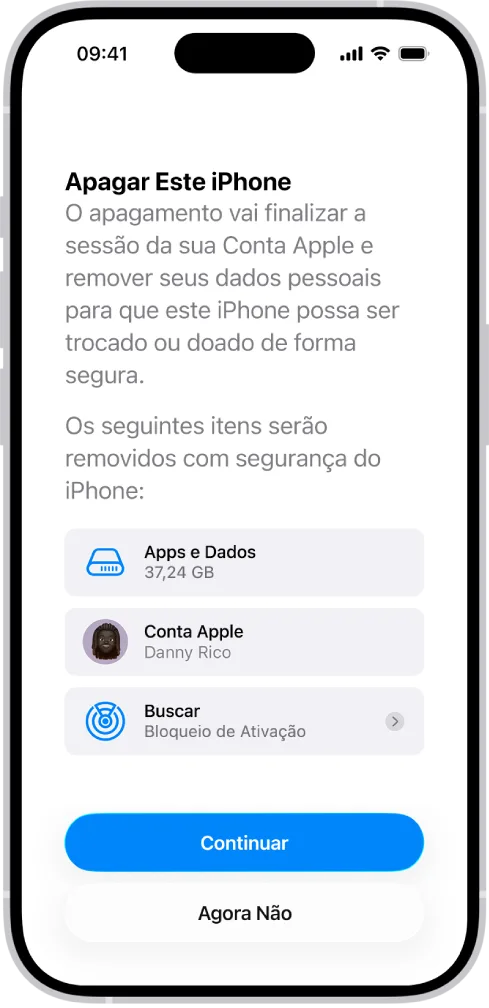 Imagem: Apple
Se o iPhone pedir um código de Restrições e você não lembrar dele, o fluxo trava aqui. Recupere esse código antes de continuar, porque sem ele o apagamento não avança. Há também uma diferença que engana muita gente: ao sair da conta, o iOS 26 oferece Apagar Este iPhone e Finalizar Sessão sem Apagar. A segunda mantém fotos, senhas, contatos e apps no aparelho. Ela serve para quem vai continuar com o próprio iPhone e só trocar de conta, nunca para vender. Se você entregar um aparelho que só passou pelo “Finalizar Sessão sem Apagar”, o comprador ainda vê a pergunta “Combinar dados do iCloud deste iPhone?” com os seus dados dentro. Para uma venda, é sempre “Apagar”.
Dá para formatar pelo computador também, mas existe uma pegadinha que muda o resultado. Compare as duas rotas:
Pelos Ajustes (recomendado)
Ajustes › Geral › Transferir ou Redefinir o iPhone
Pergunta se você quer apagar ou manter o eSIM. O Bloqueio de Ativação cai sozinho ao autenticar.
Pelo computador (Finder ou app Dispositivos Apple)
Cabo + “Restaurar iPhone”
Não apaga o eSIM: você precisa removê-lo à mão depois. O Bloqueio de Ativação cai sozinho ao autenticar.
Prefere o computador? Conecte o iPhone por cabo, abra o Finder (no Mac) ou o app Dispositivos Apple (no Windows), clique no aparelho na barra lateral e escolha Restaurar iPhone. Antes, desative o Buscar em Ajustes › [seu nome] › Buscar › Buscar iPhone, porque o sistema não deixa restaurar com a sessão do Buscar aberta.
E repare no detalhe do eSIM no segundo cartão: restaurar via computador não apaga o eSIM, a própria Apple avisa isso no rodapé do artigo de restauração. Quem usa essa rota precisa apagar o eSIM à parte, como mostro a seguir.
Formatar apaga o que está guardado no iCloud?
Não. Apagar o aparelho remove os dados do iPhone, não da sua conta na nuvem. Fotos, contatos e arquivos que já estavam sincronizados continuam intactos no iCloud e voltam inteiros quando você entrar com a mesma conta no próximo aparelho. A Apple é literal nisso: “ao apagar o dispositivo, o conteúdo não será apagado do iCloud”. Por isso o backup do passo 1 existe para preservar o que vivia só no aparelho: ajustes, dados de apps que não sincronizam e mídia que você nunca subiu para a nuvem. Do resto, o iCloud já cuida.
O que fazer com o eSIM antes de vender?
Se o seu número mora num eSIM (não num chip físico), apague o perfil antes de entregar o aparelho. Senão o comprador liga o iPhone com a sua linha ainda dentro. Pelo fluxo dos Ajustes, isso acontece automaticamente quando você escolhe apagar o eSIM. Se você pulou esse passo ou formatou pelo computador, faça manualmente:
- Abra Ajustes › Celular.
- Com um plano só, toque em Apagar eSIM. Com vários, escolha o plano e toque em Apagar Plano.
Depois de apagar, contate a operadora para obter um novo perfil: a Apple não reemite eSIM sozinha, e apagar o perfil não cancela a linha em si (para isso é outra ligação para a operadora). Um aviso da própria Apple: não apague o eSIM como tentativa de resolver problema de sinal. Só faça isso quando for de fato entregar o aparelho ou quando a operadora pedir. Se ainda tem dúvida sobre transferir ou reter a linha, veja o guia completo do eSIM no iPhone.
Como confirmar que o Bloqueio de Ativação foi removido?
Não confie no “acho que deu certo”. A prova de que o aparelho saiu limpo é visual: depois de apagar e reiniciar, ele precisa parar na tela “Olá” (aquela de configuração inicial, em vários idiomas). Se aparecer a tela “iPhone Bloqueado pelo Proprietário” ou ele pedir a sua Conta Apple, o Bloqueio de Ativação ainda está ativo e o comprador não vai conseguir usar o aparelho.
Para dupla checagem pelo seu lado, entre em icloud.com/find e veja se o aparelho ainda aparece vinculado à sua conta.
E se você está do outro lado, comprando um usado, faça este teste antes de pagar:
- Ligou e apareceu a tela “iPhone Bloqueado pelo Proprietário”? O aparelho ainda está travado na conta de outra pessoa. Devolva ou peça para o vendedor apagar de verdade.
- Ligou e caiu numa Tela de Bloqueio por código ou na tela de início normal? O aparelho não foi apagado, os dados do dono anterior continuam lá.
- A configuração inicial pede a Conta Apple do vendedor? Ainda está vinculado a ele. Só finalize a compra se pedirem a sua conta ou se a tela “Olá” aparecer limpa.
Quer entender o mecanismo por trás disso? Leia Bloqueio de Ativação: o que é e como remover.
Já entreguei sem formatar: como apagar à distância?
Acontece: você vendeu na pressa e esqueceu de apagar. Dá para resolver remotamente enquanto o aparelho ainda estiver ligado à sua conta.
- Acesse icloud.com/find (ou o app Buscar em outro dispositivo Apple seu) e inicie sessão.
- Em Todos os Dispositivos, selecione o iPhone que você entregou.
- Escolha a opção de apagar o dispositivo. Se ele estiver offline, será apagado na próxima vez que ficar online.
- Depois de apagado, toque em Remover Este Dispositivo para tirá-lo da conta.
Duas ressalvas antes de agir: apagar remotamente não pode ser desfeito, então confirme que é o aparelho certo. E você não precisa esperar o iPhone aparecer offline, dá para remover o Bloqueio de Ativação pela web mesmo com o aparelho ligado.
Esse último passo é o que diferencia uma venda legítima de um caso de roubo, e é aqui que quase todo tutorial erra. Se o aparelho tivesse sido roubado, você não removeria da conta: deixaria o Bloqueio de Ativação travando o ladrão e tornando o aparelho inútil para revenda. Numa venda em que você já recebeu o pagamento, é o contrário: sem remover da conta, o comprador fica preso na tela “iPhone Bloqueado pelo Proprietário” para sempre. Se o seu cenário é de perda ou furto, e não de venda, o guia certo é como localizar um iPhone perdido.
Formatar iPhone 11, 12, 13… muda alguma coisa?
Não. Nas páginas oficiais da Apple, o processo não é dividido por modelo: é o mesmo do iPhone 8 ao iPhone 17. O que muda é a versão do iOS, não o aparelho. Em iOS 18 ou anterior, o logout ficava em Ajustes › [seu nome] › Finalizar Sessão, inserindo a senha da Conta Apple (o antigo ID Apple) e tocando em Desativar; do iOS 26 em diante, apagar e sair da conta viraram um fluxo só. A única diferença prática entre gerações é o hardware de autenticação (Face ID ou Touch ID) que confirma os passos de segurança. O botão “Apagar Conteúdo e Ajustes” é idêntico em todos.
Feito isso, você entrega um aparelho pronto de verdade para o novo dono, sem nenhum dado seu dentro e sem bloqueio pendurado na sua conta. Só não esqueça de conferir se o backup está completo antes de apagar: é ele que reconstrói a sua vida no próximo iPhone.
Perguntas frequentes
Formatar o iPhone remove a conta iCloud?
Remove a conta do aparelho, sim, desde que você digite a senha da Conta Apple quando o iPhone pedir durante o apagamento (obrigatório se o Buscar estiver ativo). Mas os dados que já estão no iCloud não são apagados: eles continuam na sua conta, seguros.
Formatar remove o Bloqueio de Ativação?
Sim. Ao apagar o iPhone com sucesso e autenticado, o Buscar e o Bloqueio de Ativação são desativados automaticamente. A exceção é o apagamento remoto de um aparelho já entregue: aí você também precisa remover o dispositivo da conta para o bloqueio cair.
Preciso tirar o chip antes de vender?
A Apple não trata da remoção física do chip nesse contexto, a decisão é sua. A orientação oficial é: se a linha vai continuar com o novo dono, contate a operadora para transferir o serviço. Se for eSIM, apague-o no aparelho antes de entregar.
O que acontece com o eSIM quando formato o iPhone?
Pelos Ajustes, o fluxo de apagar pergunta se você quer apagar o eSIM ou mantê-lo. Se formatar pelo computador (Finder ou app Dispositivos Apple), o eSIM NÃO é apagado sozinho: você precisa removê-lo à mão em Ajustes > Celular > Apagar eSIM.
Como apagar o iPhone depois de já ter entregado?
Acesse icloud.com/find, selecione o aparelho e escolha apagar remotamente (ele some na próxima vez que ficar online). Depois, numa venda legítima, remova o dispositivo da conta em 'Remover Este Dispositivo', senão o Bloqueio de Ativação trava o comprador.
Leia também
Todos os artigosComo colocar alarme no iPhone com a Siri (e lembretes por voz)
O comando certo em português para colocar alarme no iPhone com a Siri, frases prontas para copiar, lembretes por voz e por que o alarme toca até no silencioso.
Bateria do iPhone descarregando rápido: 12 soluções reais
Bateria do iPhone descarregando rápido? Veja como descobrir qual app consome mais e os 12 ajustes que funcionam de verdade (fechar apps não é um deles).