








A operadora ofereceu eSIM, ou o iPhone novo chegou, e bateu a dúvida: será que o meu modelo aceita? Respira: quase todo iPhone lançado de 2018 pra cá aceita, e o resto da resposta depende só do modelo e de onde o aparelho foi comprado. Aqui está a tabela de compatibilidade do eSIM no iPhone, o passo a passo para ativar em qualquer operadora e o caminho seguro para levar a linha ao aparelho novo sem ficar um minuto sem sinal. Tudo conferido no iOS 26.5.2, a versão atual em julho de 2026.
Quais iPhones aceitam eSIM?
Todo iPhone lançado a partir do iPhone XR e do iPhone XS, em 2018, aceita eSIM. A única exceção é o iPhone SE de 2ª geração (de 2020), que apesar de ser mais novo ficou só com o chip físico. Antes de 2018 (iPhone X, iPhone 8 e anteriores) também não há eSIM.
Aqui entra a parte que quase ninguém explica direito: ter eSIM não significa abrir mão do chip físico. No Brasil, todos os modelos com eSIM também têm a bandeja de nano-SIM. A única exceção é o iPhone Air, que não tem bandeja nenhuma e funciona só com eSIM. O “iPhone só eSIM”, sem entrada de chip, é uma regra de alguns países: nos Estados Unidos, por exemplo, todo iPhone do 14 em diante já sai de fábrica sem bandeja. Na prática: importou dos EUA, será só eSIM; comprou no Brasil, vem com os dois.
| iPhone | eSIM no Brasil |
|---|---|
| Air | Sim, e só eSIM (sem bandeja de chip) |
| 17e, 17, 17 Pro, 17 Pro Max | Sim (eSIM + chip físico) |
| 16e, 16, 16 Plus, 16 Pro, 16 Pro Max | Sim (eSIM + chip físico) |
| 15, 15 Plus, 15 Pro, 15 Pro Max | Sim (eSIM + chip físico) |
| 14, 14 Plus, 14 Pro, 14 Pro Max | Sim (eSIM + chip físico) |
| 13, 13 mini, 13 Pro, 13 Pro Max | Sim (eSIM + chip físico) |
| 12, 12 mini, 12 Pro, 12 Pro Max | Sim (eSIM + chip físico) |
| 11, 11 Pro, 11 Pro Max | Sim (eSIM + chip físico) |
| XS, XS Max, XR | Sim (eSIM + chip físico) |
| SE (3ª geração) | Sim (eSIM + chip físico) |
| SE (2ª geração), X, 8 e anteriores | Não (só chip físico) |
A lista oficial completa está na página da Apple sobre tipos de cartão SIM.
Como ativar um eSIM no iPhone?
O caminho é um só: Ajustes › Celular › Adicionar eSIM. Esse menu, aliás, serve de teste de compatibilidade: se a opção existir aí, seu iPhone aceita eSIM. A partir dele, a operadora entrega a linha por QR Code, por notificação automática, pelo app dela ou até por digitação manual dos dados.
O método mais comum é o QR Code que a operadora manda por e-mail ou entrega na loja:
- Abra Ajustes › Celular (em alguns iPhones o menu aparece como Dados Móveis).
- Toque em Adicionar eSIM.
- Toque em Usar QR Code.
- Aponte a câmera para o QR Code fornecido pela operadora.
- Toque em Continuar e, em seguida, em Adicionar Plano Celular.
- Se o iPhone pedir, digite o código de confirmação que a operadora forneceu.
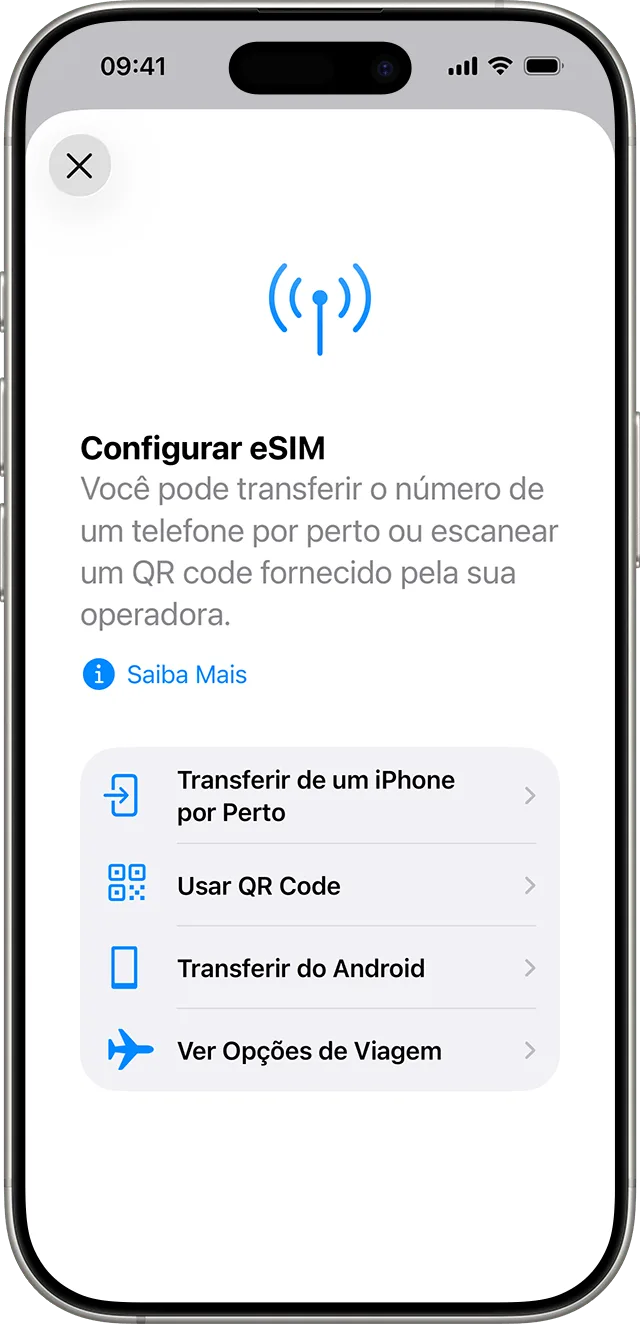 Imagem: Apple
Se você acabou de comprar o iPhone já com o plano, é ainda mais simples: ligue o aparelho e siga as instruções na tela durante a configuração. E quando a operadora prepara o eSIM à distância, aparece uma notificação de “plano celular pronto para instalar”. É só tocar nela. Não recebeu QR Code nem notificação? Em Adicionar eSIM, escolha Inserir Detalhes Manualmente e digite os dados que a operadora enviar. O passo a passo oficial de cada variante está no guia da Apple sobre configurar o eSIM.
Como transferir o eSIM de um iPhone para outro?
Trocou de iPhone? A transferência rápida (Quick Transfer) leva a linha para o aparelho novo sem sair de casa. E aquele medo de ficar sem linha no meio da troca não se justifica: o eSIM antigo só é desativado no exato momento em que o novo é ativado, então não existe uma janela em que os dois ficam desligados.
Você precisa dos dois iPhones logados na mesma Conta Apple, próximos, desbloqueados, com Bluetooth ligado e no iOS 18.4 ou posterior.
- No iPhone novo, abra Ajustes › Celular.
- Toque em Adicionar eSIM.
- Toque em Transferir de um iPhone por Perto.
- Deixe os dois aparelhos próximos; no iPhone antigo, confirme tocando em Continuar (ou apertando o botão lateral duas vezes).
- Se pedir, digite no iPhone antigo o código de verificação que aparece no novo.
- Aguarde a ativação. Quando ela conclui, a linha some do aparelho antigo.
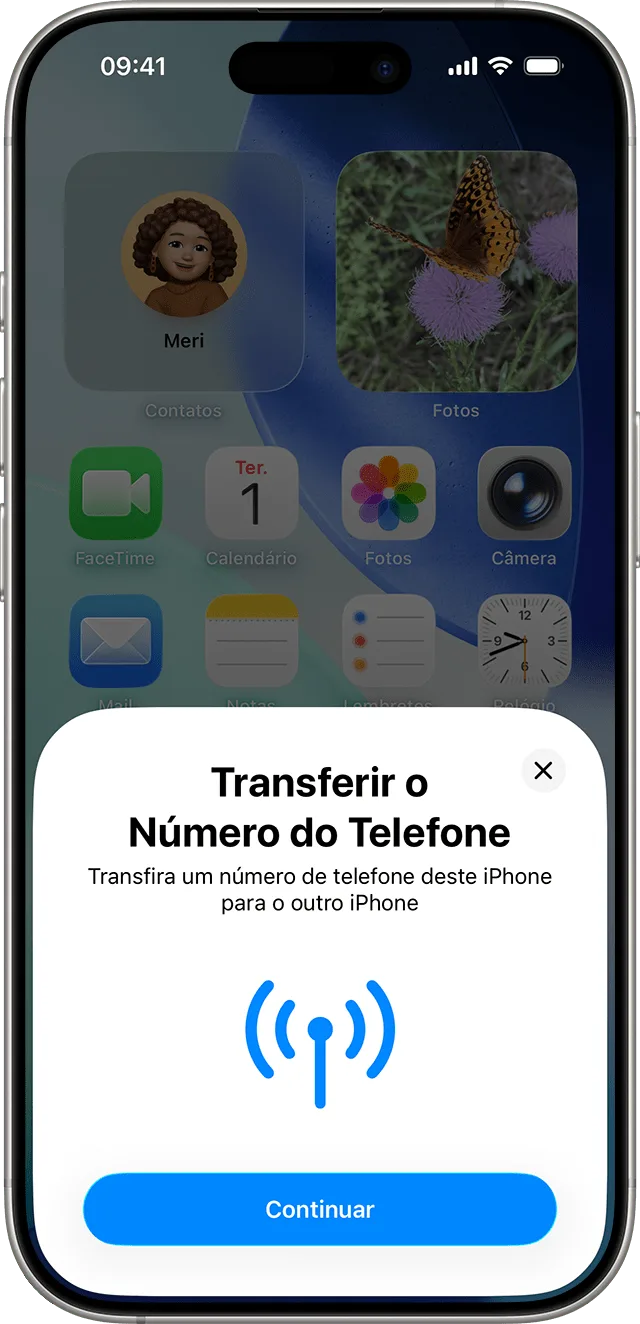 Imagem: Apple
No iOS 26 dá para transferir mais de um número de uma vez. Uma ressalva importante: na TIM e na Claro, a transferência rápida não funciona no iPhone XR nem no iPhone XS (as duas só liberam do iPhone 11 em diante). Nesses modelos, você precisa apagar o eSIM do aparelho antigo e instalá-lo de novo no aparelho novo, com a ajuda da operadora. Se além da linha você quer levar fotos, apps e mensagens, veja como transferir tudo para o iPhone novo, e faça um backup do iPhone antes de começar.
Como transformar o chip físico em eSIM?
Se a sua operadora permitir (e Vivo, Claro e TIM permitem), você converte o chip físico em eSIM no mesmo iPhone, sem trocar de aparelho e sem ir à loja.
- Abra Ajustes › Celular com o chip físico ainda dentro do aparelho.
- Toque na linha que quer converter e role até o fim da tela.
- Toque em Converter para eSIM e confirme.
- Aperte o botão lateral duas vezes para concordar.
- Aguarde a conversão e a ativação na rede.
- Ao terminar, remova o chip físico: ele deixa de funcionar.
Depois de convertido, o chip físico é desativado de vez. Pode guardar ou descartar: ele não volta a funcionar naquele aparelho.
Como pedir o eSIM na Vivo, Claro e TIM?
As três grandes operadoras oferecem eSIM e transferência rápida, mas cada uma tem seu caminho e suas regras. Valores e condições de julho/2026:
Vivo
Pedido pelo app Vivo, por QR Code ou pela conversão do chip
Custo não informado na página oficial: consulte a operadora. Remova o chip físico logo após ativar.
Claro
Pedido pelo app Minha Claro, por QR Code ou pela transferência rápida
Grátis nos canais digitais; R$ 15 na loja física. Transferência 100% digital, do iPhone 11 em diante.
TIM
Pedido pelo Portal Troca Chip ou direto no aparelho
Grátis no Portal Troca Chip. Só transfere após 24h de uso; não funciona no XR/XS.
Na Vivo, o pedido pode ser feito pelo app, por QR Code ou pela conversão do chip. A operadora não divulga o preço na página de ativação, então confirme o custo direto com ela. Um aviso da própria Vivo: remova o chip físico logo após ativar o eSIM, para evitar conflito no sistema.
Na Claro, a transferência rápida é 100% digital, gratuita e funciona do iPhone 11 em diante. Transferiu a linha errada? Dá para reverter: comece o processo de novo no aparelho que deve receber a linha de volta. O pedido também sai pelo app Minha Claro.
Na TIM, o eSIM pode ser grátis ou pago, dependendo de como você instala: pelo Portal Troca Chip (trocadechip.tim.com.br) a troca é gratuita, e no iPhone também dá para fazer direto no aparelho. Fique atento a duas regras: a transferência só libera após 24 horas de uso da linha, e depois de transferir você espera outras 24 horas para uma nova transferência.
Os requisitos de iOS variam por operadora: a TIM pede iOS 18 ou superior para os fluxos dela; a Claro, iOS 17.2 ou superior; a Vivo, iOS 17.3 ou superior. Como cada uma tem seu próprio processo, o mais seguro é manter o iPhone sempre atualizado.
eSIM não ativa ou sumiu: o que fazer?
Se o eSIM não ativa ou o plano some da barra de status, rode este diagnóstico na ordem. É o roteiro oficial da Apple:
- Confirme que o iPhone está conectado ao Wi-Fi.
- Ative e desative o Modo Avião.
- Em Ajustes › Celular, veja se o número aparece; se aparecer, desligue a linha e ligue de novo.
- Reinicie o iPhone.
- Abra a Central de Controle e verifique se o nome da operadora aparece na barra de status.
- Em Ajustes › Geral › Sobre, role até a seção eSIM e toque no número da versão para checar se há atualização do perfil da operadora.
Se nada resolver, ligue para a operadora com três dados em mãos: seu número, a senha ou PIN da conta na operadora e o IMEI ou EID do iPhone (também em Ajustes › Geral › Sobre). E um alerta: nunca apague o eSIM só para “testar”. Sem orientação da operadora, você fica sem a linha e precisa pedir um eSIM novo do zero.
O que fazer com o eSIM antes de vender o iPhone?
Vai vender ou doar o iPhone? Decida antes o que fazer com a linha. Ao rodar Apagar Todo o Conteúdo e Ajustes, o iPhone pergunta se você quer manter ou apagar o eSIM; o roteiro completo está em como formatar o iPhone para vender. Agora, se o aparelho sumiu com a linha ativa, o problema é outro: corra para localizar o iPhone perdido antes de mexer no eSIM.
Perguntas frequentes
iPhone 11 tem eSIM?
Sim. O iPhone 11, 11 Pro e 11 Pro Max têm eSIM e bandeja de chip físico (nano-SIM) ao mesmo tempo, então dá para usar os dois. Aliás, na Claro e na TIM a transferência rápida de eSIM entre iPhones só funciona do iPhone 11 em diante.
Dá para ter dois números no mesmo iPhone?
Sim, com o recurso Dual SIM: um chip físico mais um eSIM em qualquer iPhone XR/XS (2018) ou mais novo, ou dois eSIMs ao mesmo tempo a partir do iPhone 13. O iPhone guarda 8 ou mais eSIMs, mas usa só uma linha de dados por vez.
O que acontece com o eSIM se eu formatar o iPhone?
Não some sozinho. Ao usar Apagar Todo o Conteúdo e Ajustes, o iPhone pergunta se você quer manter ou apagar o eSIM. A escolha é sua. Se apagar, precisará pedir um eSIM novo à operadora depois.
Como passar o eSIM para o iPhone novo?
Use a transferência rápida: no iPhone novo, vá em Ajustes > Celular > Adicionar eSIM > Transferir de um iPhone por Perto, com os dois aparelhos próximos, na mesma Conta Apple e com Bluetooth ligado. A linha antiga só desativa quando a nova ativa.
eSIM é melhor que chip físico?
Em praticidade e segurança, sim: o eSIM não pode ser retirado num roubo, dispensa a espera pela troca de chip e deixa você guardar vários planos no aparelho. A própria Apple apresenta a vantagem como conveniência e segurança, não como desempenho de rede.
Leia também
Todos os artigosComo colocar alarme no iPhone com a Siri (e lembretes por voz)
O comando certo em português para colocar alarme no iPhone com a Siri, frases prontas para copiar, lembretes por voz e por que o alarme toca até no silencioso.
Bateria do iPhone descarregando rápido: 12 soluções reais
Bateria do iPhone descarregando rápido? Veja como descobrir qual app consome mais e os 12 ajustes que funcionam de verdade (fechar apps não é um deles).